

Icono real de temperatura
Icono real de lluvia
AQI real de la barra
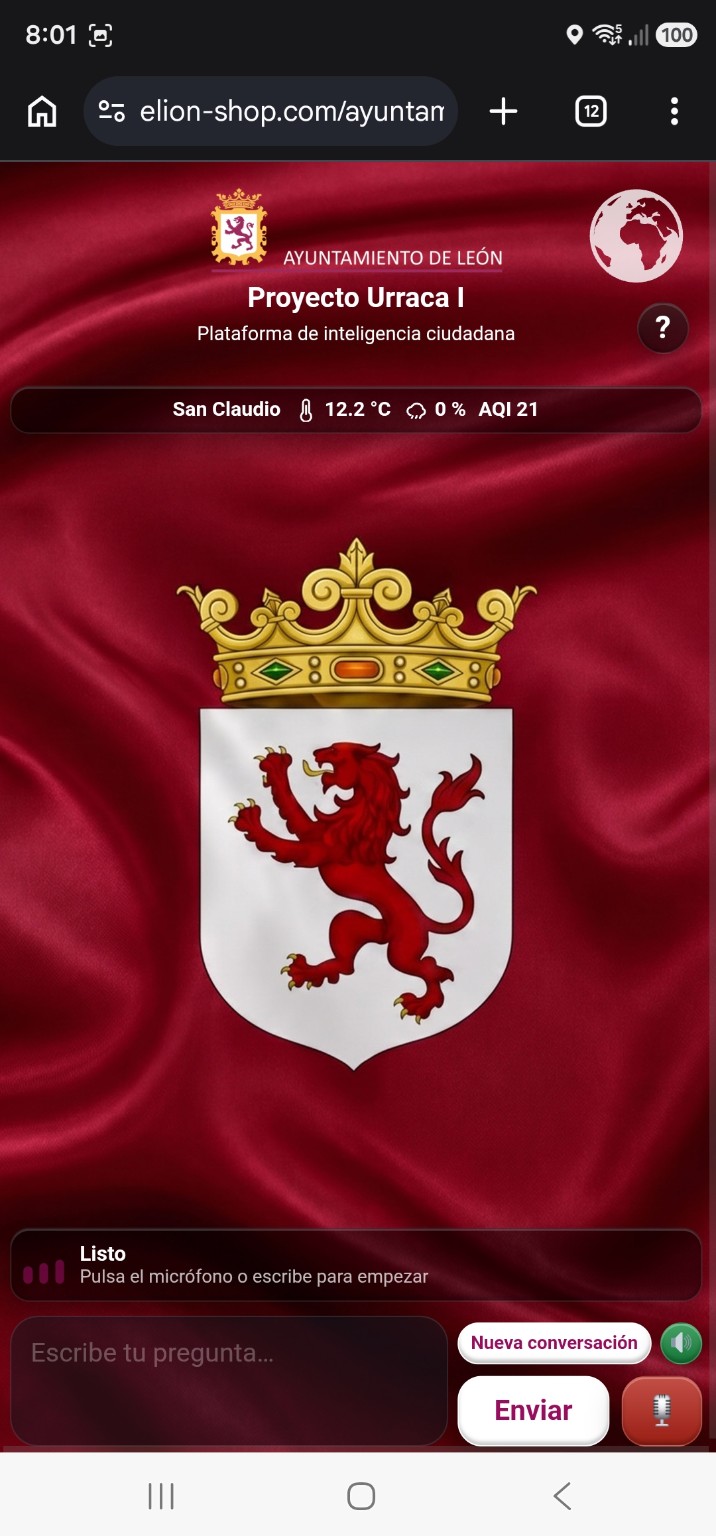
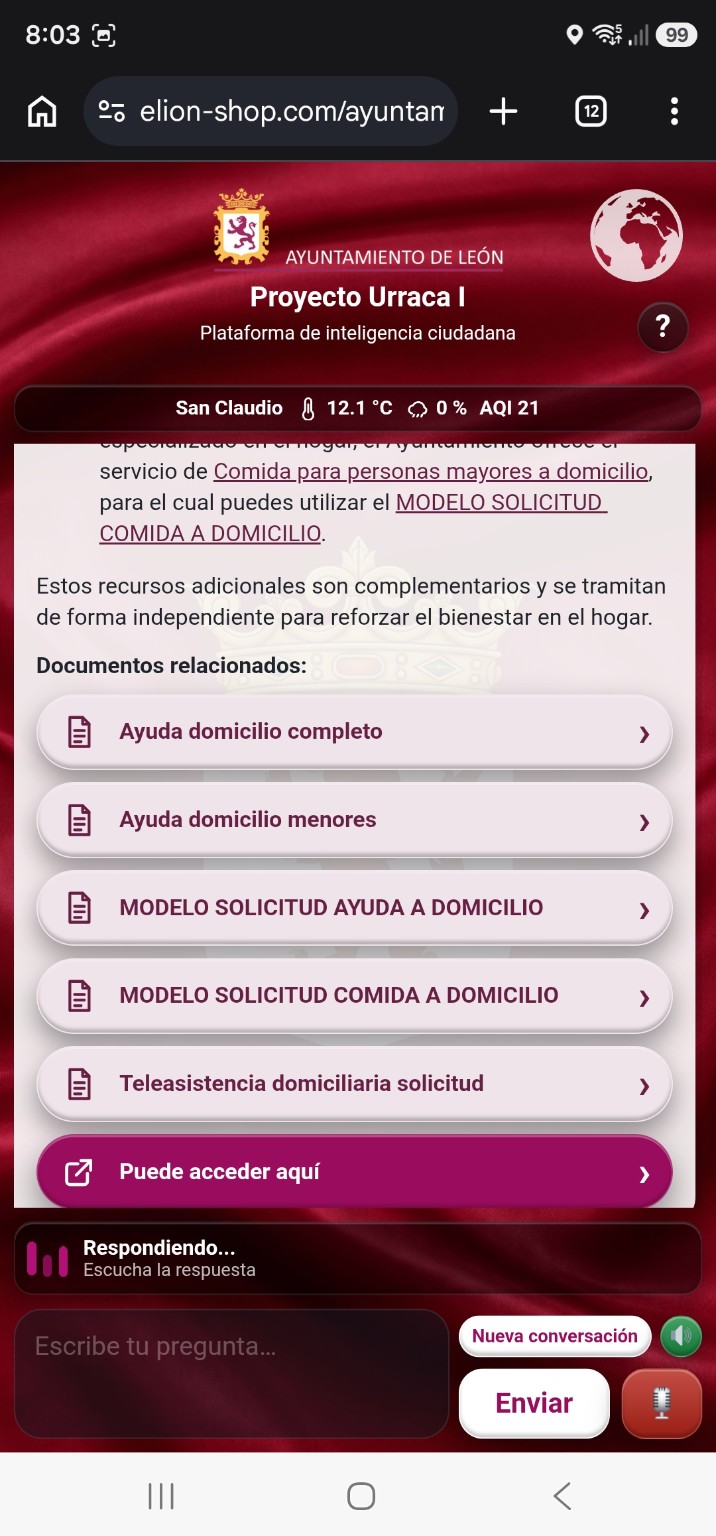
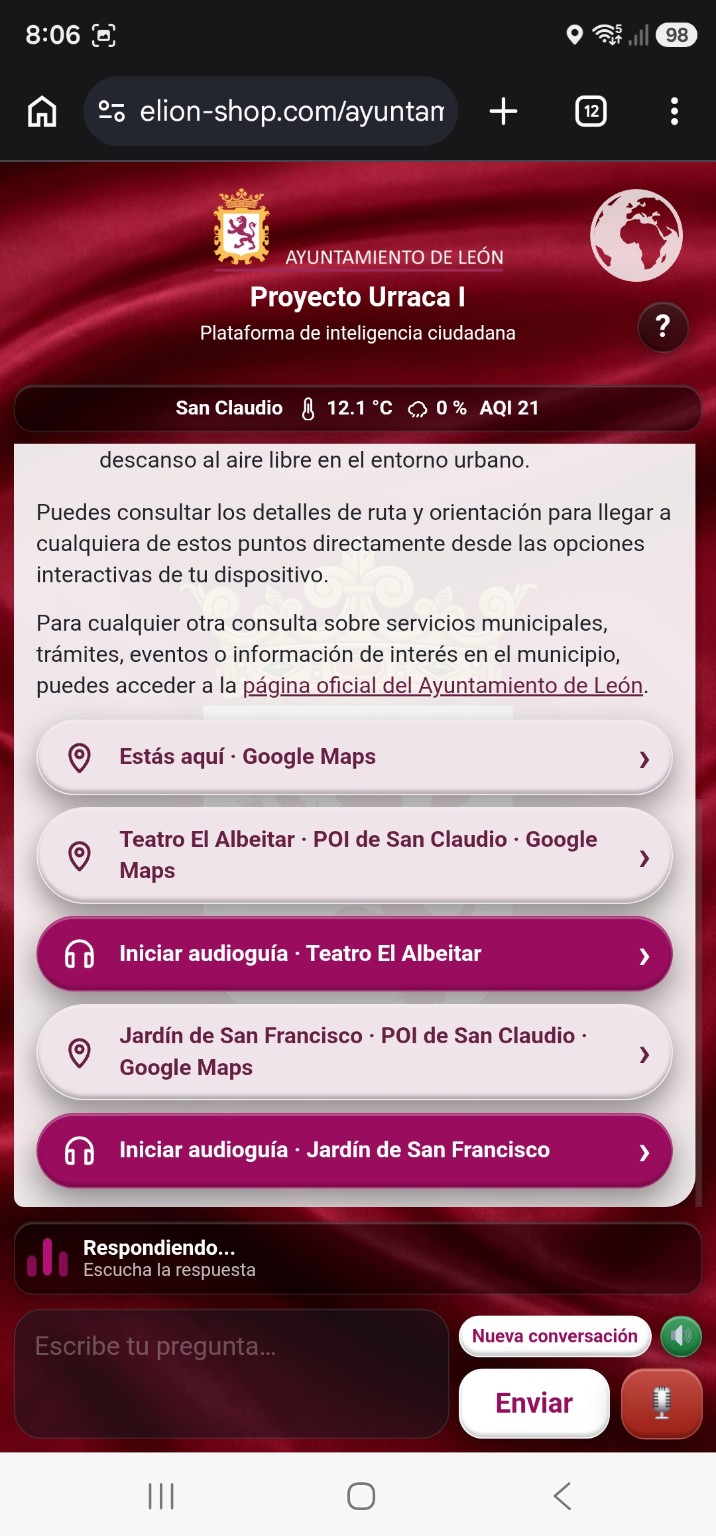
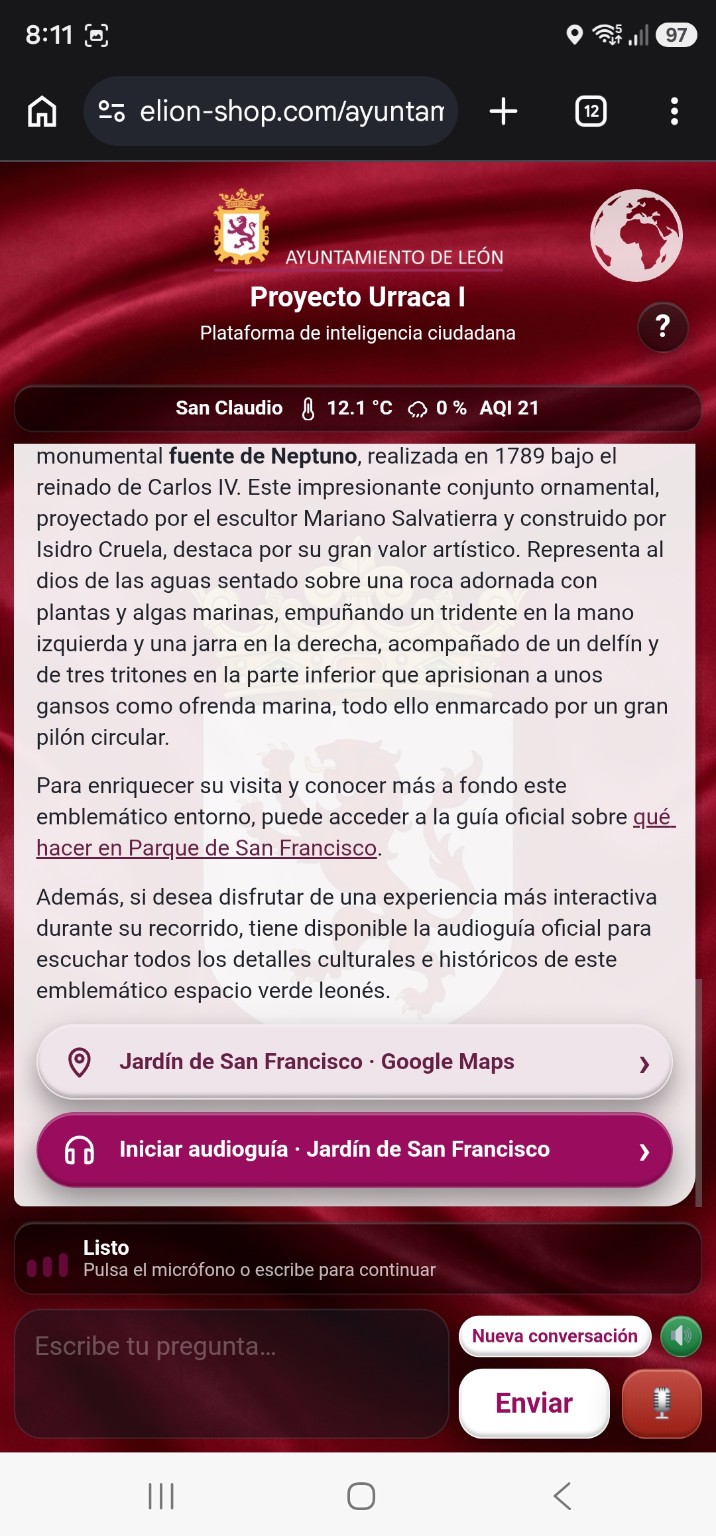
Plataforma de inteligencia ciudadana.
Esta guía explica cómo utilizar Urraca I en la aplicación Android e iOS, en móvil/tableta, en escritorio, integrada en otra web y mediante Alexa.
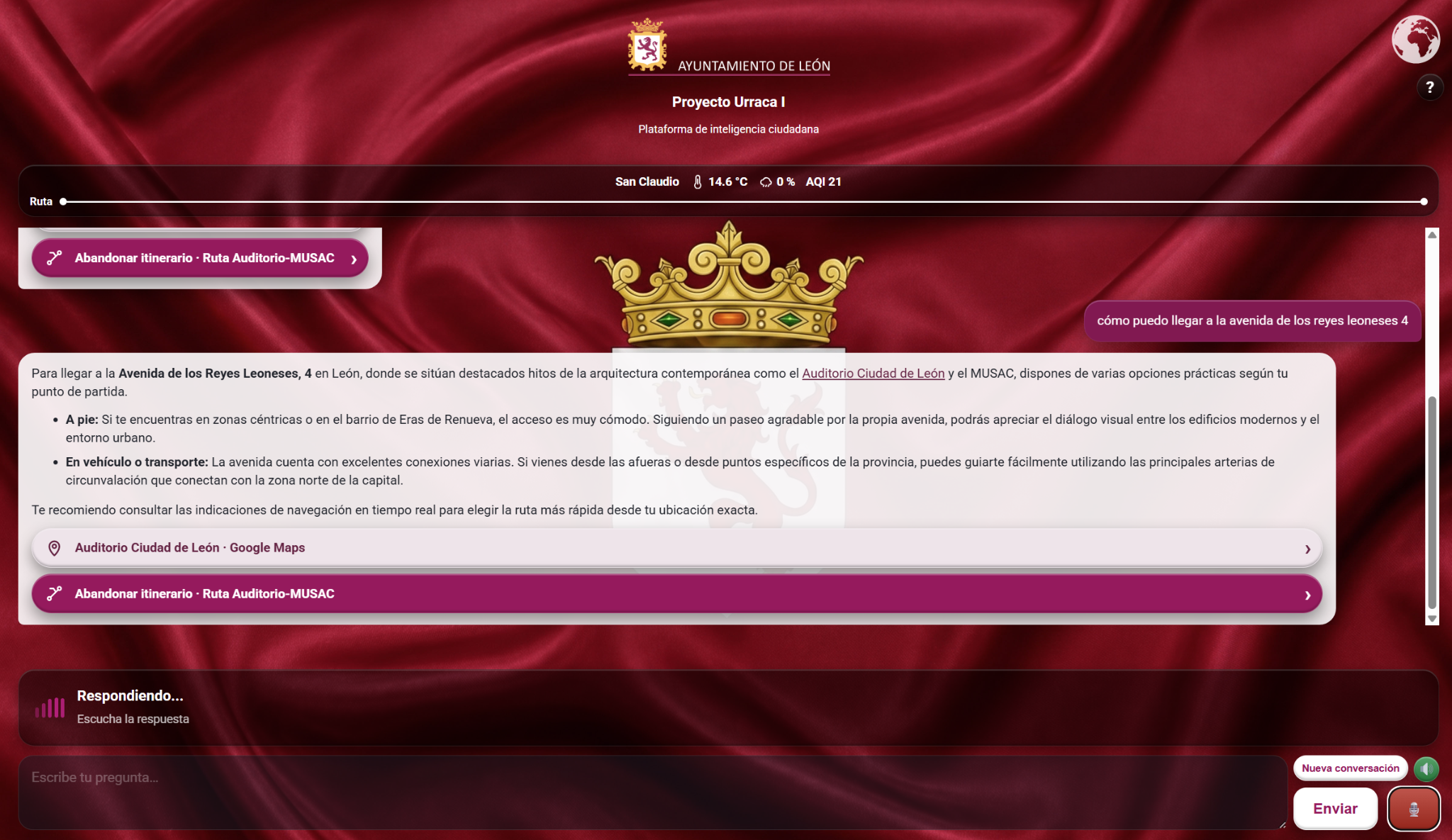
No necesitas aprender comandos, palabras clave ni una sintaxis especial. Escribe o dicta la consulta como se la formularías a una persona: puedes hacer una pregunta completa, escribir únicamente el nombre de un lugar o incluso introducir directamente una dirección. Urraca interpreta el contexto disponible y prepara una respuesta adaptada al tipo de consulta. Si la respuesta incluye una acción —por ejemplo un documento, una web oficial, Google Maps, una audioguía o un itinerario— esa acción aparece diferenciada para que puedas utilizarla sin tener que volver a buscar el recurso por tu cuenta.
sta sección reproduce los controles tal como aparecen realmente en la aplicación.
Rojo cuando está preparado; verde mientras escucha.
Cómo usarlo: pulsa 🎙, concede permiso si el sistema lo solicita y habla. La interfaz puede mostrar Escuchando… / Habla ahora. Si el micrófono está bloqueado o no disponible, escribe la pregunta. El micrófono es únicamente una forma alternativa de introducir la consulta: si falla o no quieres conceder permiso, puedes continuar utilizando Urraca con normalidad mediante el teclado. Si el reconocimiento entiende mal una palabra, vuelve a formularla o corrige la consulta escrita antes de enviarla.
Enviar manda a Urraca exactamente el contenido que haya en el campo de consulta. Puedes escribir una pregunta completa, una frase breve, el nombre de un monumento, el nombre de un trámite o una dirección. Antes de pulsarlo conviene comprobar que el texto es el que quieres enviar; después la pregunta pasa a formar parte de la conversación y puede utilizarse como contexto para las preguntas siguientes. Mientras Urraca responde, evita pulsarlo repetidamente. Este control faltaba en la versión anterior de la ayuda y ahora queda documentado de forma expresa.
Nueva conversación es una píldora de texto, no un icono independiente. Su función es cerrar el contexto conversacional actual y preparar Urraca para un tema completamente diferente. No la pulses entre preguntas relacionadas: si estás preguntando por una persona, un trámite, un monumento o una ruta y quieres continuar con «¿y después?», «¿dónde está?» o «¿puedo visitarlo?», conserva la conversación. Cambiar de idioma, leer un QR, abrir Maps, consultar un documento o cerrar una página externa tampoco equivale a empezar una conversación nueva.
🔊 indica que la lectura por voz está permitida. Al pulsarlo cambia a 🔇 y se detiene la locución en curso. Vuelve a pulsarlo para reactivarla.
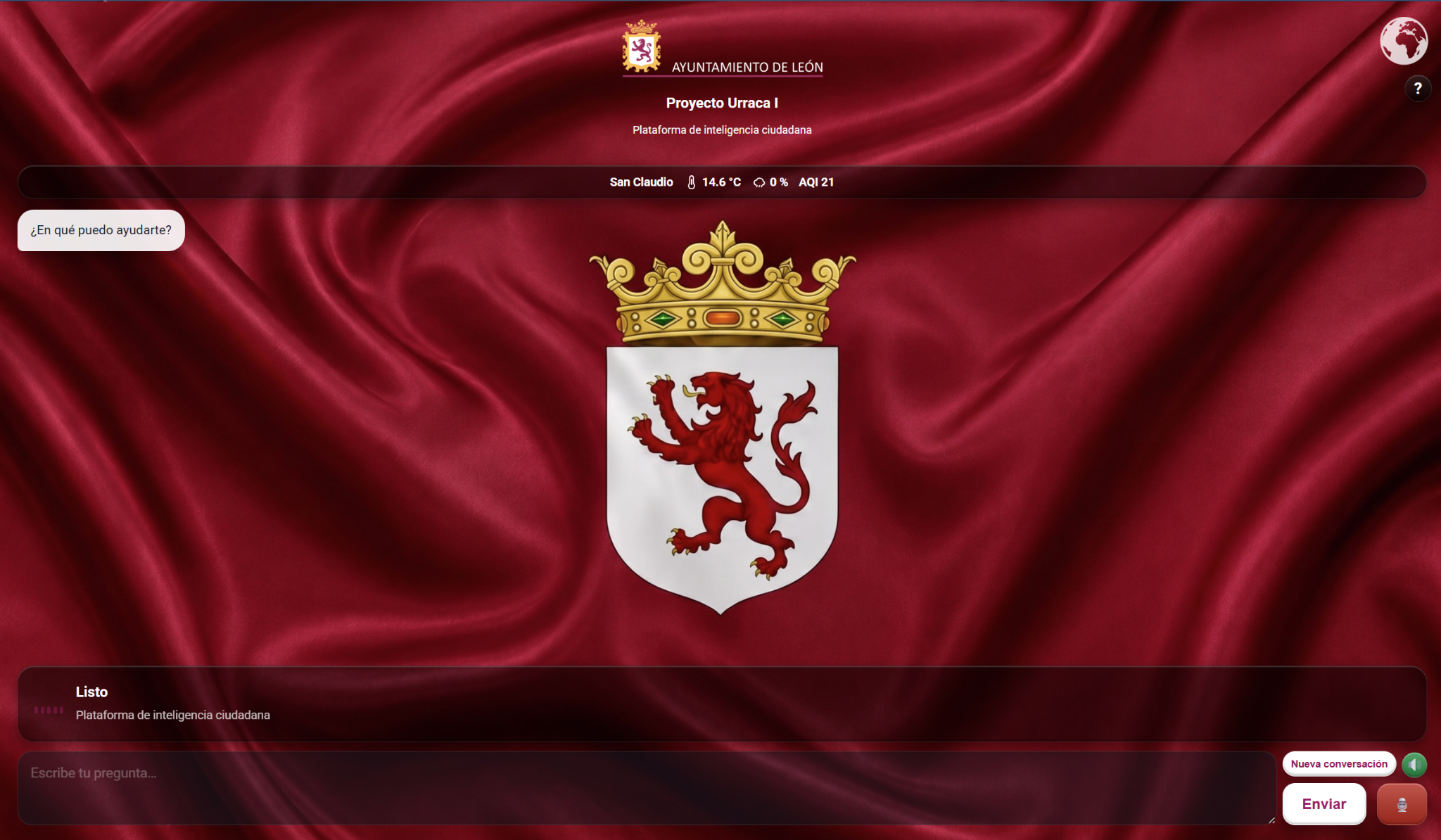
En móvil y en la app, el indicador de estado utiliza tres barras y un texto que explica qué está haciendo Urraca. Puede mostrar Listo cuando está preparada para recibir otra consulta, Escuchando cuando el micrófono está captando tu voz, Procesando mientras prepara la petición y Respondiendo mientras genera la contestación. Las barras son únicamente un indicador de actividad: no representan señal, volumen, cobertura ni progreso de una ruta. Para saber qué ocurre, lee siempre el texto situado junto a ellas. Cuando el estado vuelva a Listo, puedes formular la siguiente consulta.
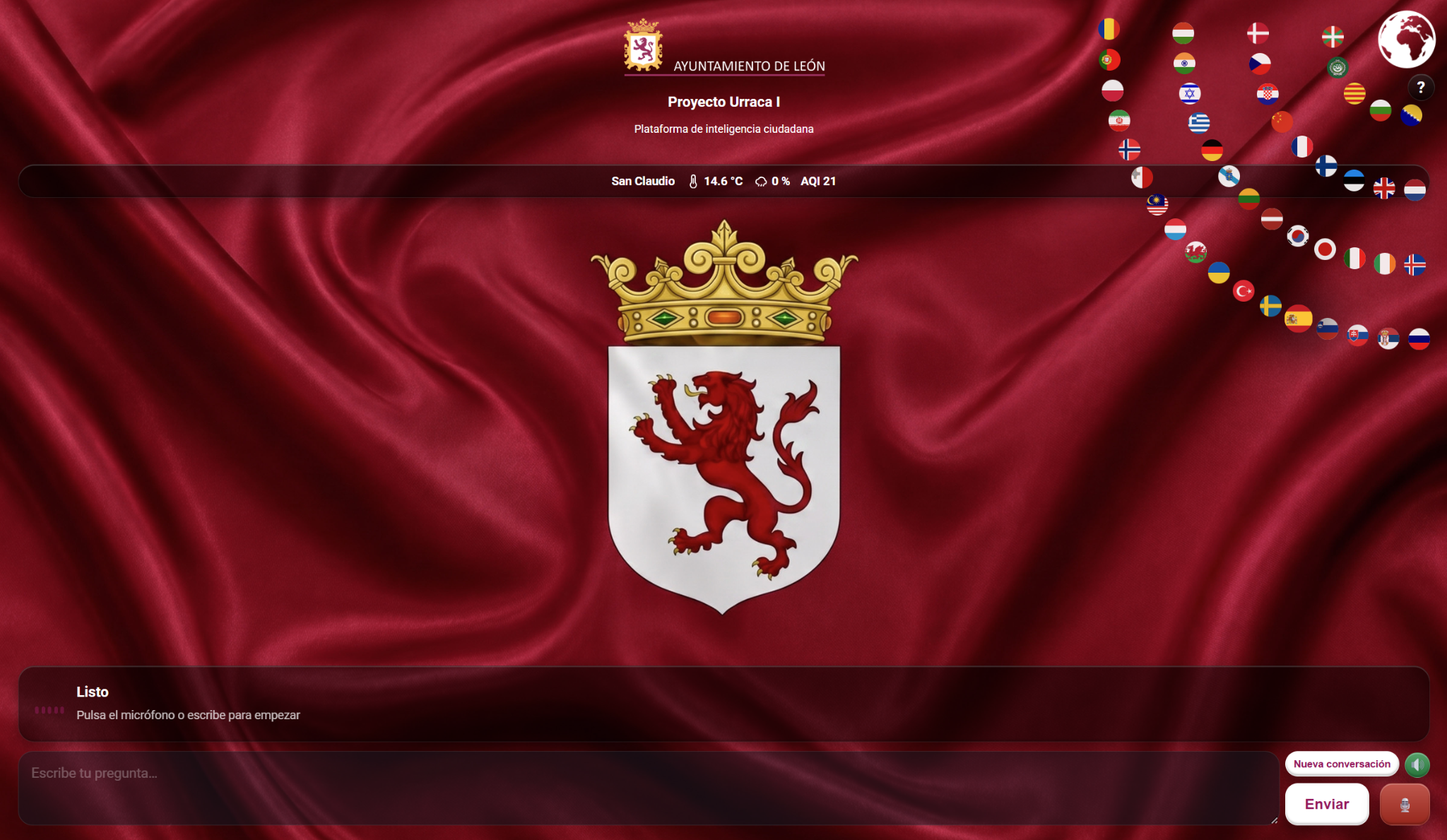
En escritorio se utiliza el ecualizador de cinco barras. Es el equivalente visual del indicador de tres barras de móvil y app: informa sobre la actividad del asistente y no debe confundirse con el progreso de un itinerario, que aparece en la barra contextual superior como una línea separada de nodos. Las barras se animan cuando la interfaz está escuchando, procesando o hablando.
El botón ? abre este manual. Está situado debajo del selector de idioma y no envía ninguna pregunta a Urraca ni modifica el contexto de la conversación. En la versión web abre la ayuda como un enlace para que puedas consultar instrucciones y regresar después al mismo punto; en la app utiliza el mecanismo normal de apertura de enlaces. El botón válido es éste: el antiguo control nativo de ayuda que existió en versiones anteriores de la aplicación no forma parte de la interfaz actual.
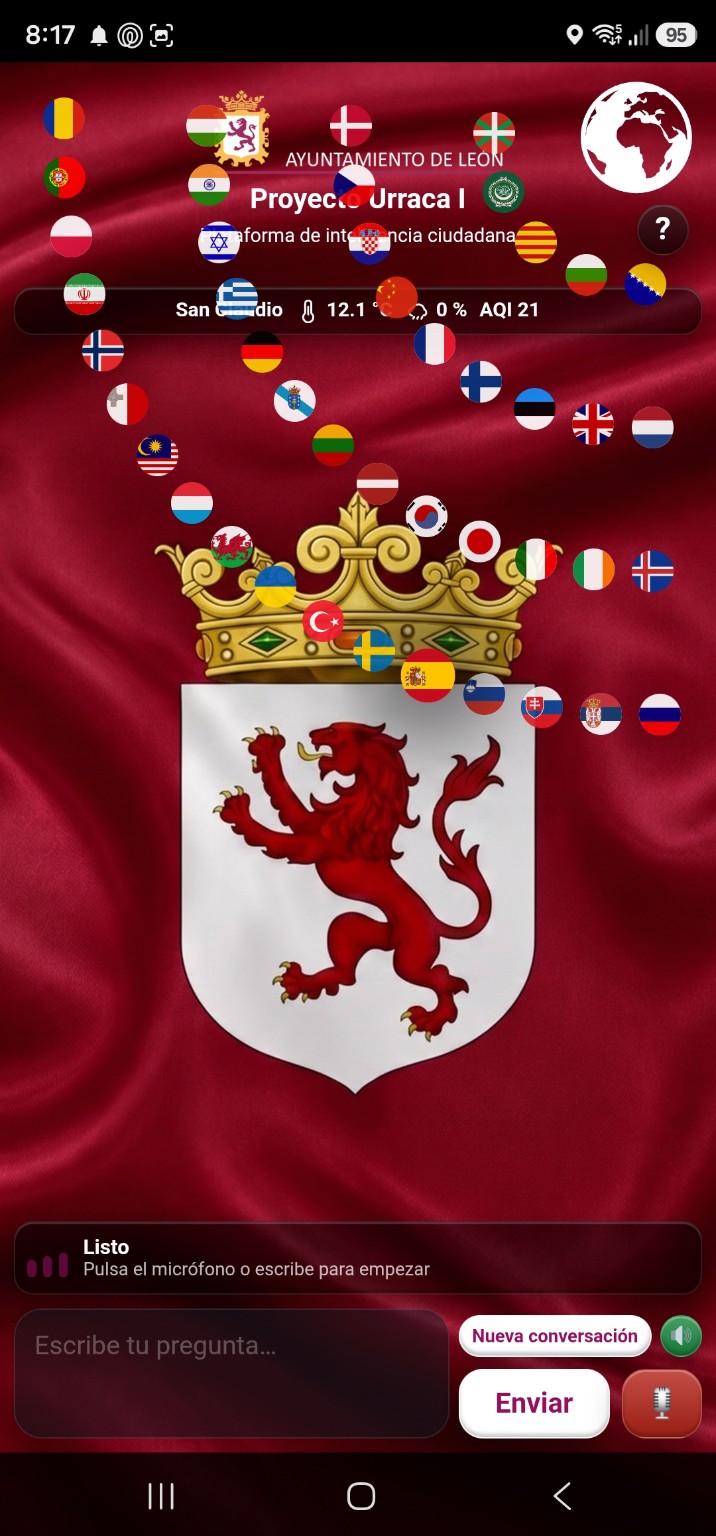
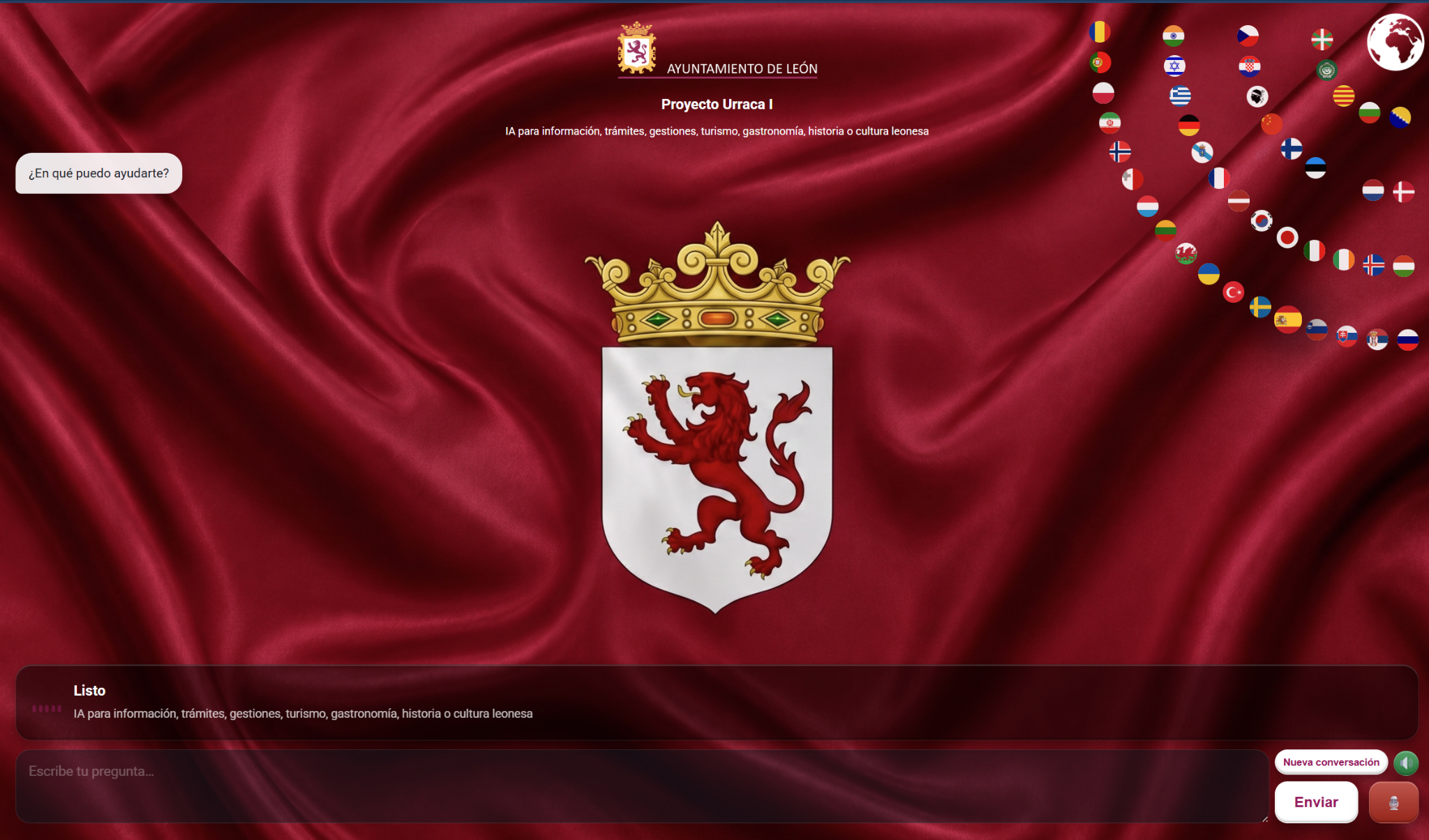
El selector de idioma aparece en la zona superior derecha y permite cambiar el idioma visible de la experiencia de Urraca. Pulsa el control, despliega las banderas y selecciona la que corresponda. El cambio de idioma no es una nueva conversación: puedes seguir utilizando el asistente después de que la interfaz termine de actualizarse. Pulsa el globo para desplegar las banderas y elige el idioma. En la app, cuando el desplegable ocupa la zona de los cuatro botones propios, éstos se ocultan temporalmente para no solaparse y vuelven a aparecer al cerrar el selector.
BARRA CONTEXTUAL · GEO
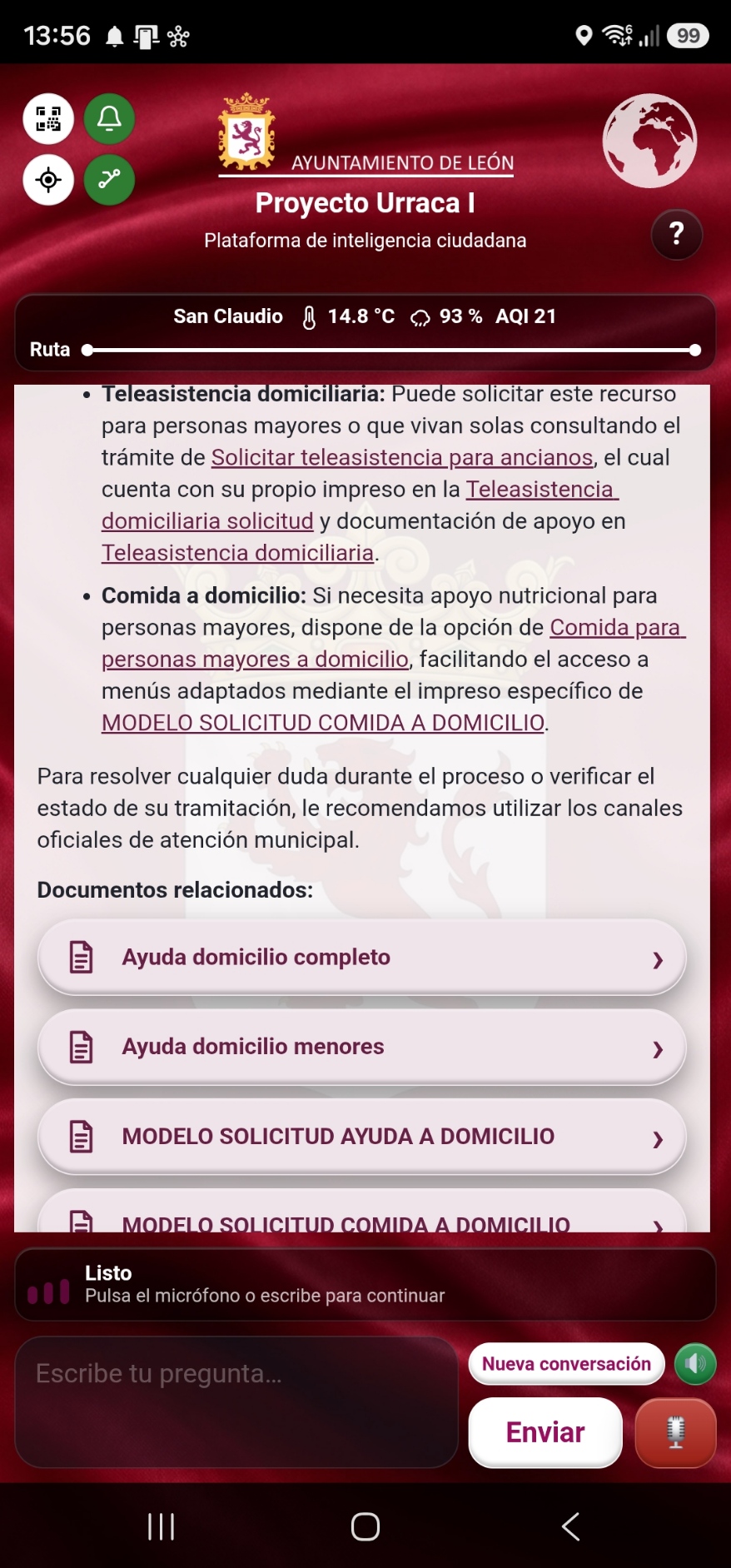
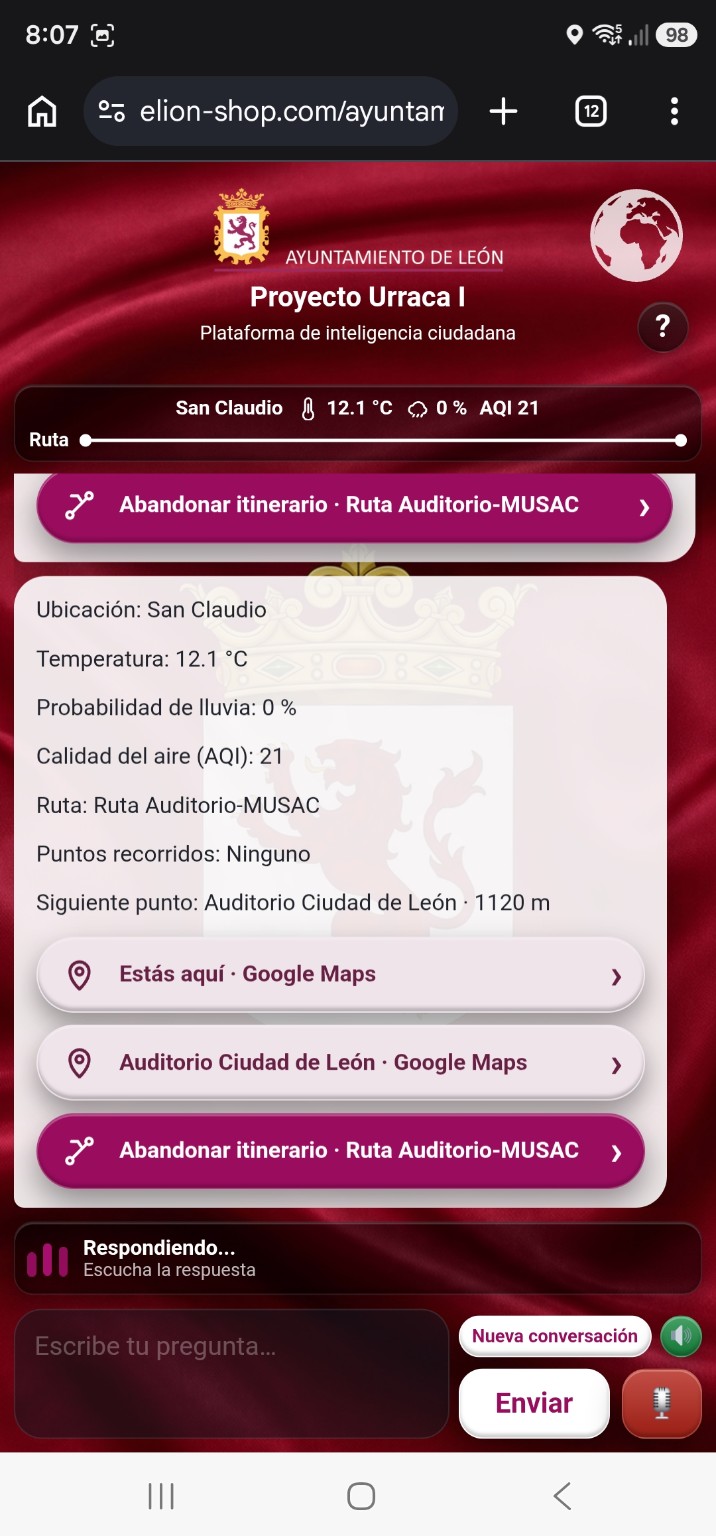
La barra contextual aparece justo debajo de la cabecera cuando Urraca dispone de una ubicación válida y de los datos necesarios. La captura siguiente es de la app real.
La primera línea resume la zona y los datos ambientales. Si existe un itinerario activo, aparece una segunda línea con Ruta y la línea de nodos del progreso.
No lleva un icono independiente. Es el nombre situado al comienzo de la barra. Puede mostrar la zona concreta en la que estás; si estás en León pero fuera de una zona configurada puede mostrarse simplemente León. La zona aporta contexto territorial, pero no sustituye al GPS real del dispositivo.
El termómetro que aparece en la captura real identifica la temperatura. El número colocado inmediatamente a su derecha es el valor actual asociado a la zona o contexto geográfico utilizado por Urraca, expresado en grados Celsius.
La nube con precipitación que aparece en la barra identifica la probabilidad de lluvia. El porcentaje situado a su derecha expresa esa probabilidad, un 0 % no significa otra cosa que una probabilidad mostrada de cero para ese periodo.
AQI aparece escrito en la propia barra seguido de un número. Es el índice resumido de calidad del aire. En términos generales, cuanto menor es el valor, mejor es la calidad del aire. La escala completa por colores se explica más adelante sin sustituirla por una lista simplificada.
Cuando hay un itinerario activo aparece una segunda línea que comienza por Ruta. A continuación se muestra una línea de progreso con nodos. Cada nodo representa una parada del itinerario y su estado visual permite distinguir lo ya recorrido de lo pendiente; un punto saltado no cambiará de color. Se mostrarán tantos nodos como puntos de destino tiene la ruta activa.
Si no hay ruta activa, esta segunda línea no aparece.
La barra completa es pulsable. Al tocarla, Urraca lleva la información resumida a la conversación y puede mostrar:
Si no hay una posición GPS válida o estás fuera del ámbito en el que se ofrece esta información, la barra se oculta.
APP Android / IOS
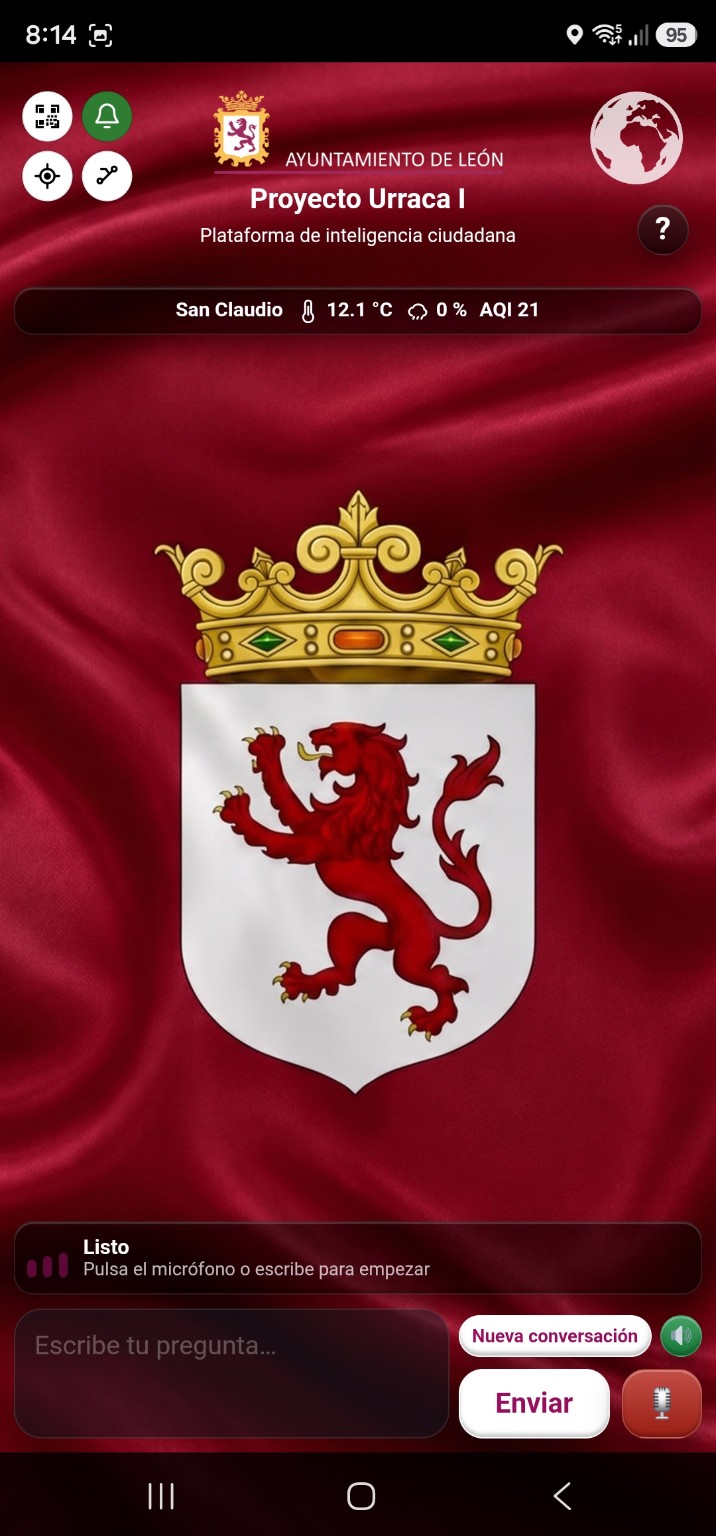
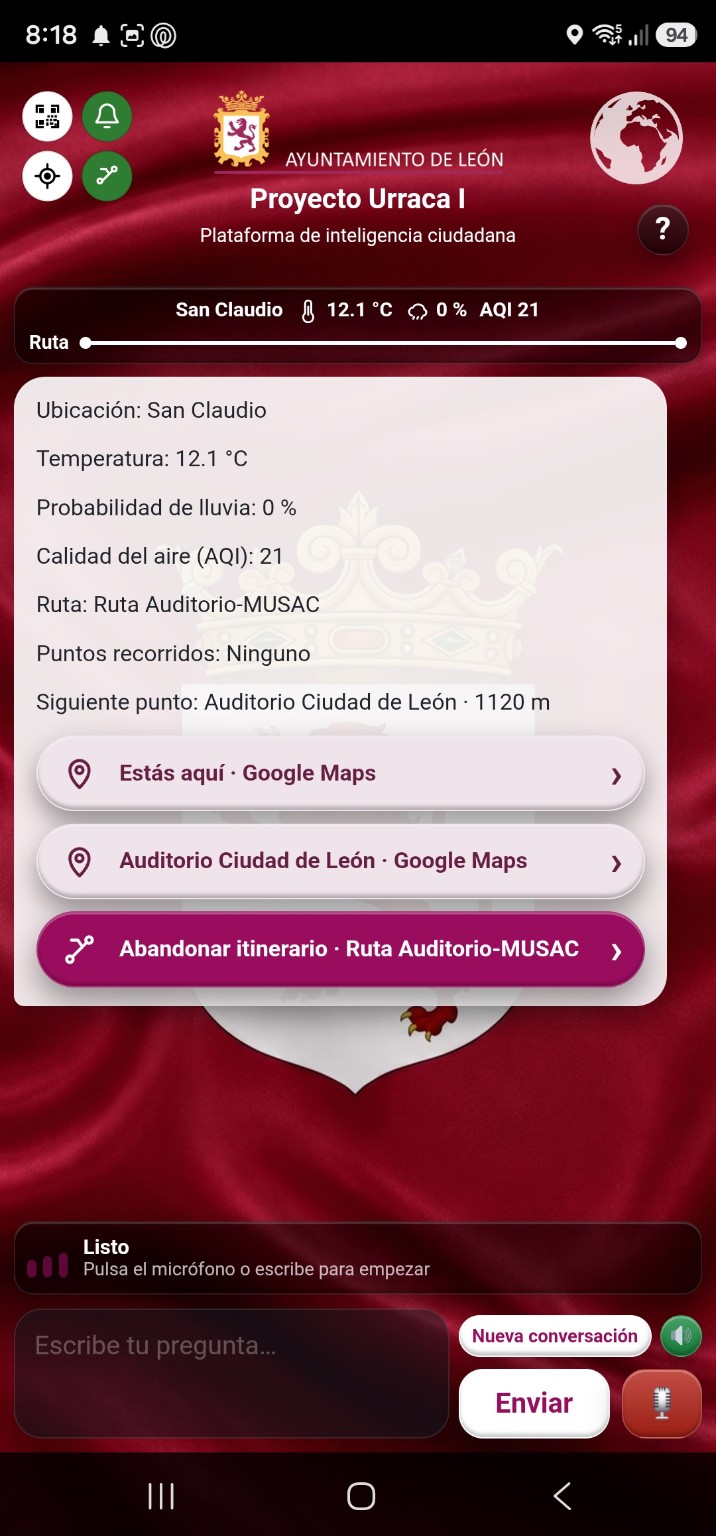
Android e iOS utilizan la misma interfaz de Urraca I. La forma de reconocer una captura de la app es sencilla y debe utilizarse siempre para interpretar las imágenes de esta guía: no aparece una barra de navegador con una dirección web y, en la esquina superior izquierda, aparecen los cuatro botones propios de la app.
Configuración inicial en Android (desde la versión 2.2.13)
Al abrir Urraca por primera vez, pulsa Configurar permisos. La app omite los permisos concedidos y comprueba los cambios al volver de Ajustes.
Puedes cancelar o denegar un permiso y seguir utilizando el resto de Urraca. Para completar los permisos GEO después, pulsa la campana; para los demás, entra en Ajustes del teléfono → Aplicaciones → Proyecto Urraca I. La campana verde indica permisos GEO y registro confirmado de geofences; no certifica el micrófono, las alarmas ni los ajustes de batería. El volumen, No molestar y los ajustes del teléfono siguen aplicándose.
Los cuadros de permisos pueden tener distinto aspecto según Android o iOS, pero la pantalla de Urraca y sus controles son los mismos. Por eso Android e iOS se documentan juntas. Dentro de la app conviven dos tipos de controles: los controles generales de Urraca —campo de consulta, Enviar, micrófono, locución, Nueva conversación, Ayuda, idioma y barra contextual— y los cuatro accesos propios de la aplicación situados en la esquina superior izquierda. Además, los permisos del sistema operativo pueden intervenir en micrófono, ubicación, notificaciones o lectura de códigos. Abrir un enlace, Maps o un documento no debe borrar por sí mismo la conversación principal; al regresar puedes continuar desde el mismo contexto.
Qué hace: abre el lector QR de la aplicación.
Cómo usarlo: pulsa el icono, apunta al código hasta que sea reconocido y deja que Urraca reciba el contexto del lugar. Después puedes pedir información sobre ese punto, preguntar qué tienes cerca, abrir Google Maps o utilizar las acciones que estén configuradas. Leer el QR no borra la conversación que ya estuviera abierta y tampoco inicia automáticamente una audioguía o un itinerario.
Después: puedes preguntar por ese lugar o iniciar una audioguía si aparece su acción. El QR por sí solo no inicia una audioguía ni una ruta.
Qué hace: activa o desactiva los avisos de la app relacionados con proximidad, puntos de interés y rutas. La primera vez, el sistema operativo puede solicitar los permisos necesarios. Para que los avisos de proximidad funcionen correctamente puede ser necesario autorizar notificaciones, ubicación precisa y, cuando el sistema operativo lo requiera, ubicación en segundo plano. Si falta alguno de los permisos imprescindibles, el botón no debe interpretarse como plenamente activo aunque otras funciones de Urraca sigan funcionando. Rojo indica que los avisos de proximidad no están activos y verde indica que la app ha confirmado el estado necesario para utilizarlos. sirve para indicar si la función está realmente disponible. Cuando los avisos están activos, la app puede informarte de eventos relevantes sin que tengas que preguntar continuamente, pero una notificación no sustituye a la confirmación visual del estado de una ruta dentro de Urraca.
Estado visual: el botón cambia de color para indicar si el sistema de avisos está realmente disponible. Los permisos los solicita el sistema operativo cuando hacen falta.
Después: la app puede avisarte de lugares cercanos y eventos de una ruta activa según la configuración disponible.
Qué hace: envía a la conversación la consulta de ubicación actual.
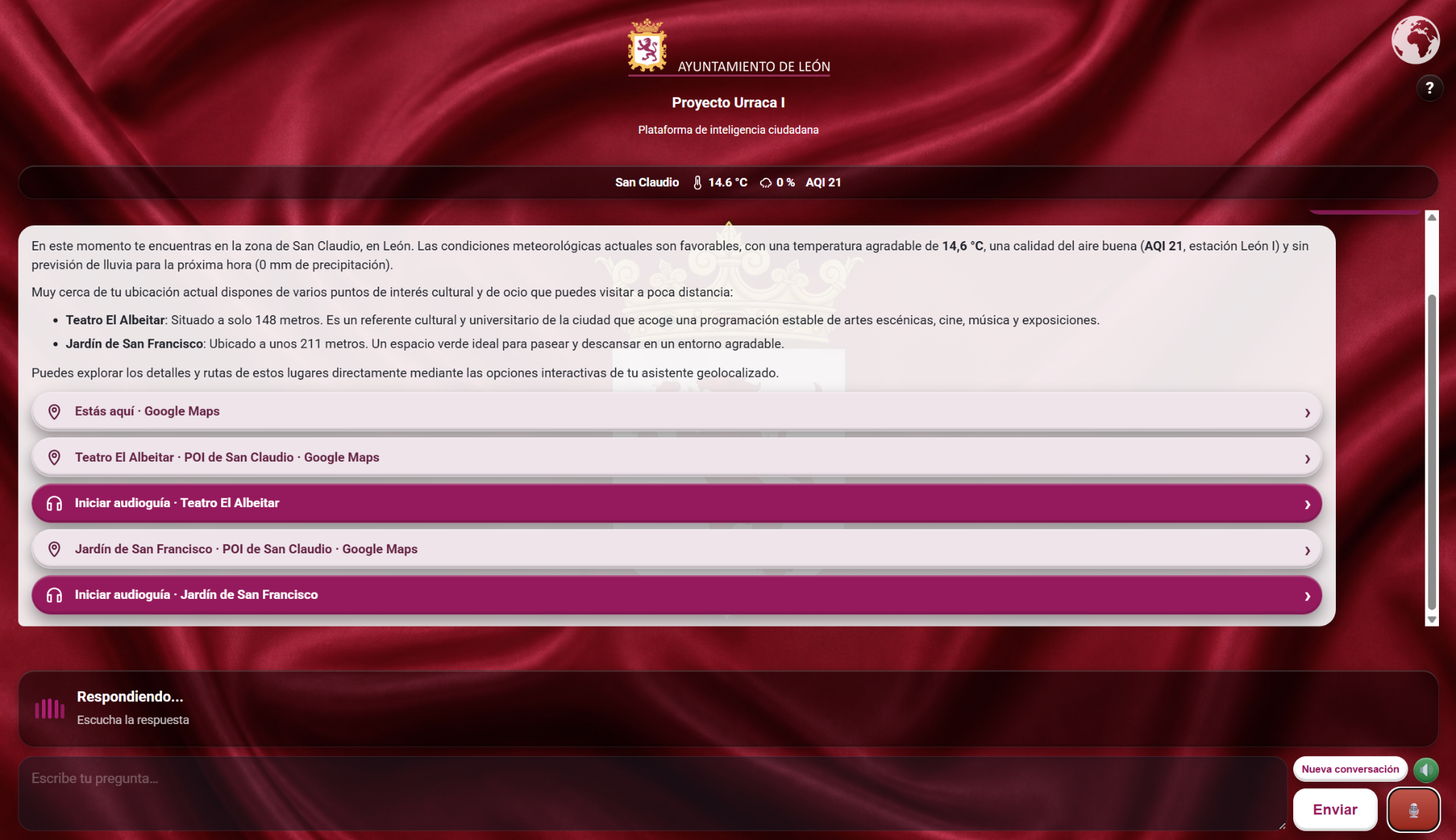
Después de pulsar «Dónde estoy»: Urraca utiliza la ubicación GPS disponible en ese momento. Con una posición válida puede identificar la zona, mostrar la barra contextual, indicar puntos cercanos y ofrecer «Estás aquí · Google Maps». La posición GPS es la referencia real; una zona configurada sirve para interpretar el contexto, no para sustituir tu localización. Si el dispositivo todavía no dispone de una posición suficientemente fiable, espera unos segundos o revisa el permiso de ubicación y vuelve a intentarlo.
No abre una conversación nueva y no sustituye al botón de Google Maps que lleva a la siguiente parada de una ruta.
Sin ruta activa: el botón Ruta se muestra en su estado normal y sirve para consultar las rutas disponibles y próximas cuando todavía no tienes ningún itinerario activo (si quieres conocer todos los itinerarios de León, pregunta ¿Qué rutas puedo hacer en León?). El objetivo es que puedas descubrir una ruta, leer de qué trata, comprobar sus paradas y decidir expresamente si quieres iniciarla. Pulsar este control no significa que la ruta haya comenzado: el inicio se confirma mediante la acción correspondiente dentro de la respuesta.
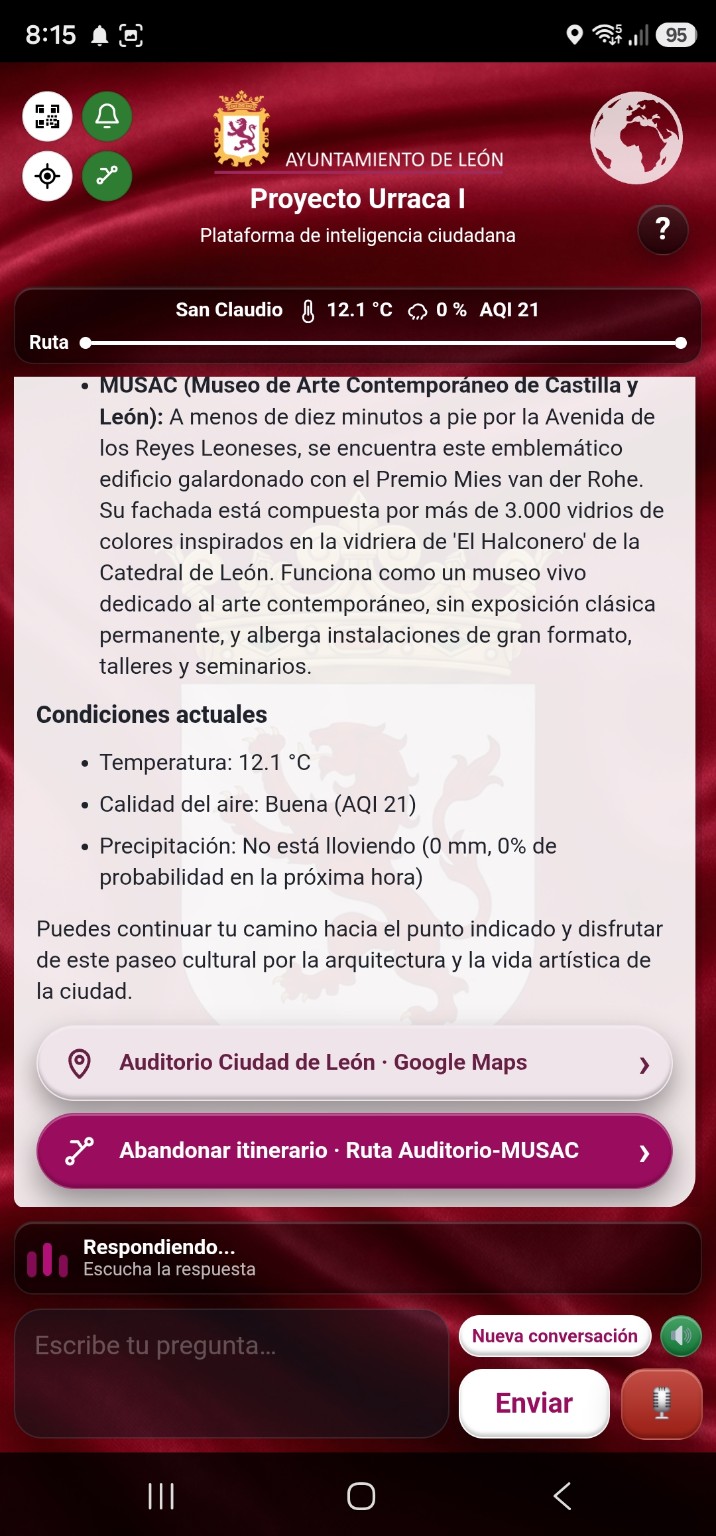
Con una ruta activa: el botón Ruta pasa a verde para indicar que ya existe un itinerario en curso y refleja ese estado y deja de servir únicamente para descubrir rutas. Al pulsarlo, Urraca centra la consulta en el itinerario en curso y puede mostrar el siguiente punto, la distancia y la acción de navegación correspondiente. La ruta activa también tiene prioridad cuando preguntas «¿Dónde estoy?» o «¿Qué tengo cerca?»: puedes ver POIs próximos, pero la navegación hacia la siguiente parada sigue siendo la acción principal.
La línea Ruta de la barra contextual muestra el progreso por nodos.
Mientras sigues hablando del mismo tema, no necesitas repetir los nombres, lugares, personas o trámites en cada pregunta. Urraca utiliza el contexto de los mensajes anteriores para interpretar referencias como «él», «ese lugar», «esa ruta», «ese trámite» o «¿y después?». Esto permite conversar de forma más natural y construir una consulta paso a paso en vez de volver a explicar todo desde el principio.
Estas cuatro preguntas forman una sola conversación. Usa Nueva conversación únicamente para cambiar de asunto por completo.
03 · EJEMPLOS
Puedes preguntar de forma natural sobre prácticamente cualquier información relacionada con León y los servicios y contenidos disponibles en la plataforma. Estos son algunos ejemplos.
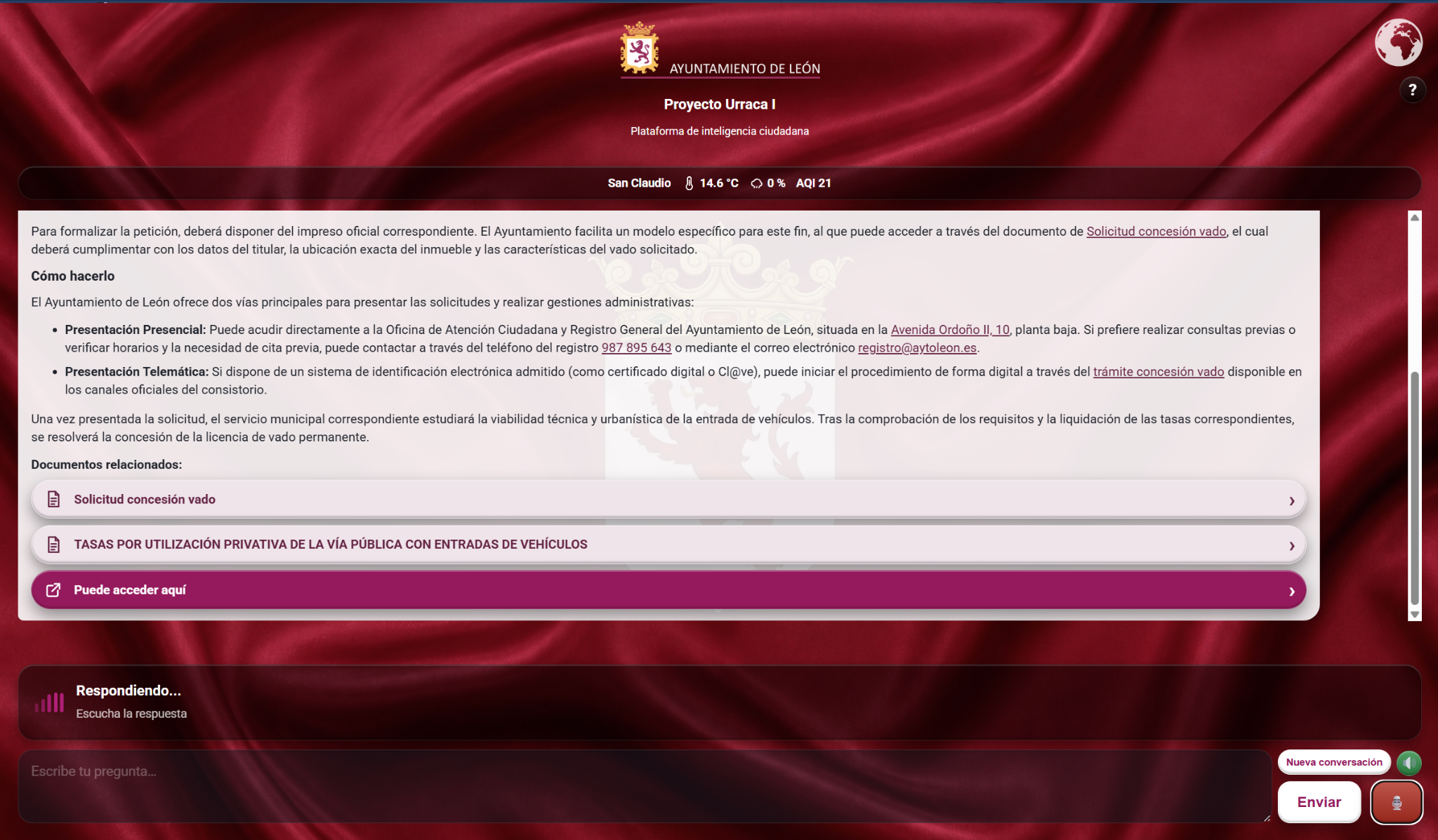
Son ejemplos para orientarte, no una lista de frases obligatorias. Puedes pedir respuestas muy breves o desarrolladas paso a paso. Por ejemplo, puedes escribir «Explícame paso a paso cómo preparar una sopa de ajo para cuatro personas, con ingredientes y cantidades» y después continuar con preguntas como «adapta las cantidades para seis personas» o «¿puedo sustituir este ingrediente?». Del mismo modo, en un trámite puedes empezar preguntando qué necesitas, continuar con dónde se presenta y terminar pidiendo el documento o enlace oficial, manteniendo todo dentro de la misma conversación.
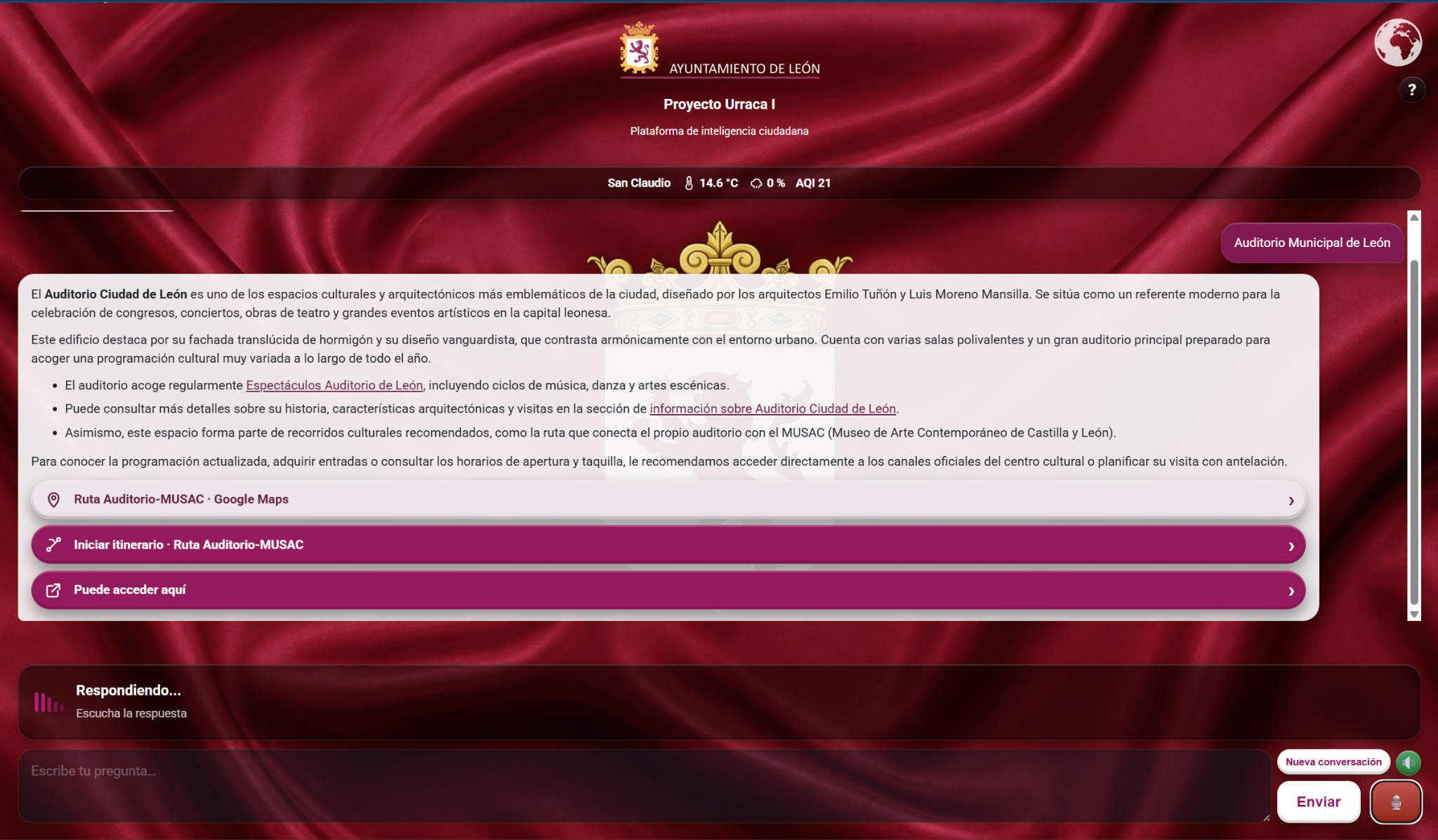
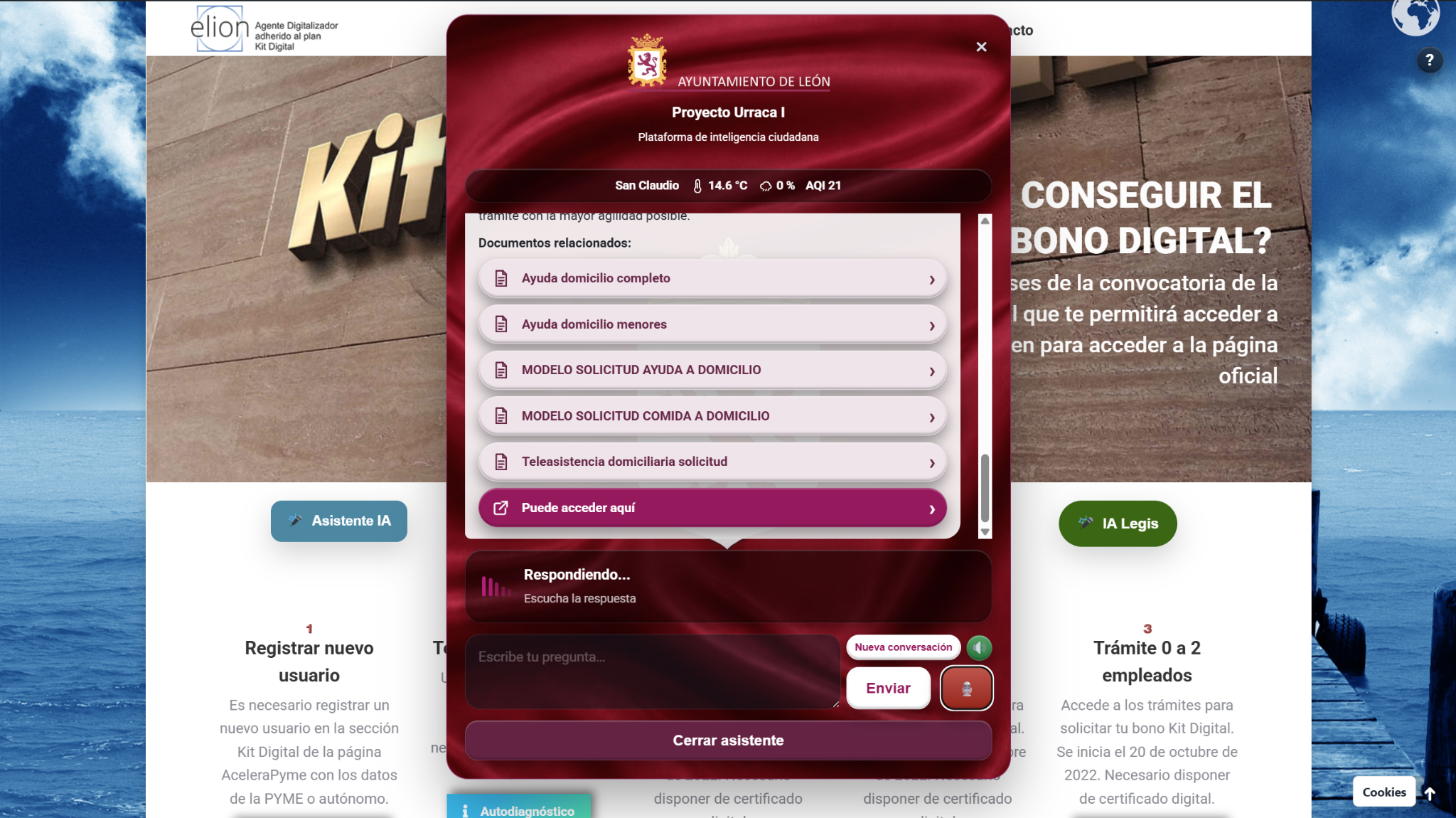
Una respuesta puede contener texto, enlaces, documentos y botones de acción. Un documento puede abrir un PDF, formulario, normativa, convocatoria u otro archivo relacionado con la respuesta. Si el documento es el recurso oficial que necesitas, utiliza el botón correspondiente en lugar de buscarlo de nuevo por tu cuenta. En la app, la forma de abrir o compartir el archivo depende de su tipo y de las aplicaciones disponibles en el dispositivo; una burbuja de Maps abre un lugar o navegación; una audioguía solo empieza cuando pulsas su acción; una ruta solo empieza cuando pulsas Iniciar itinerario.
04 · UBICACIÓN Y RUTAS
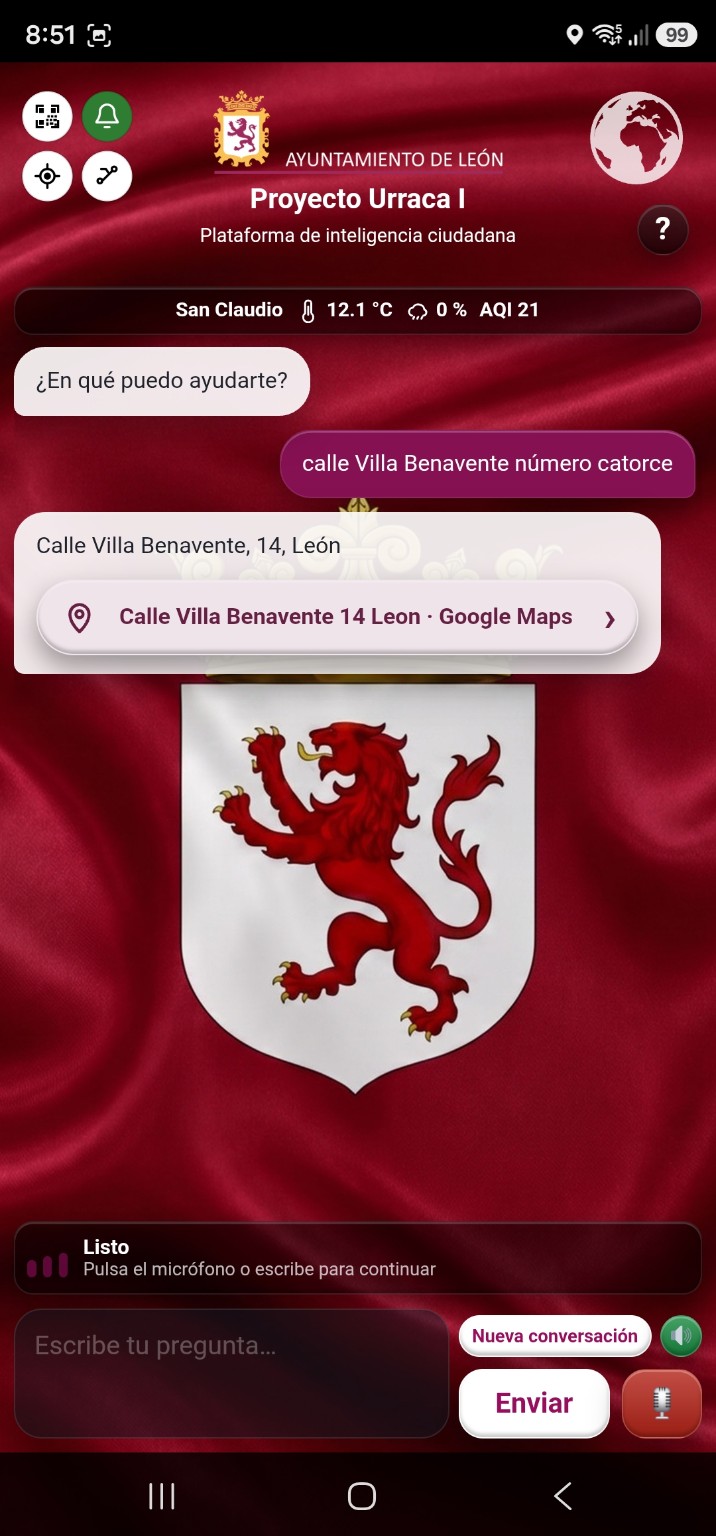
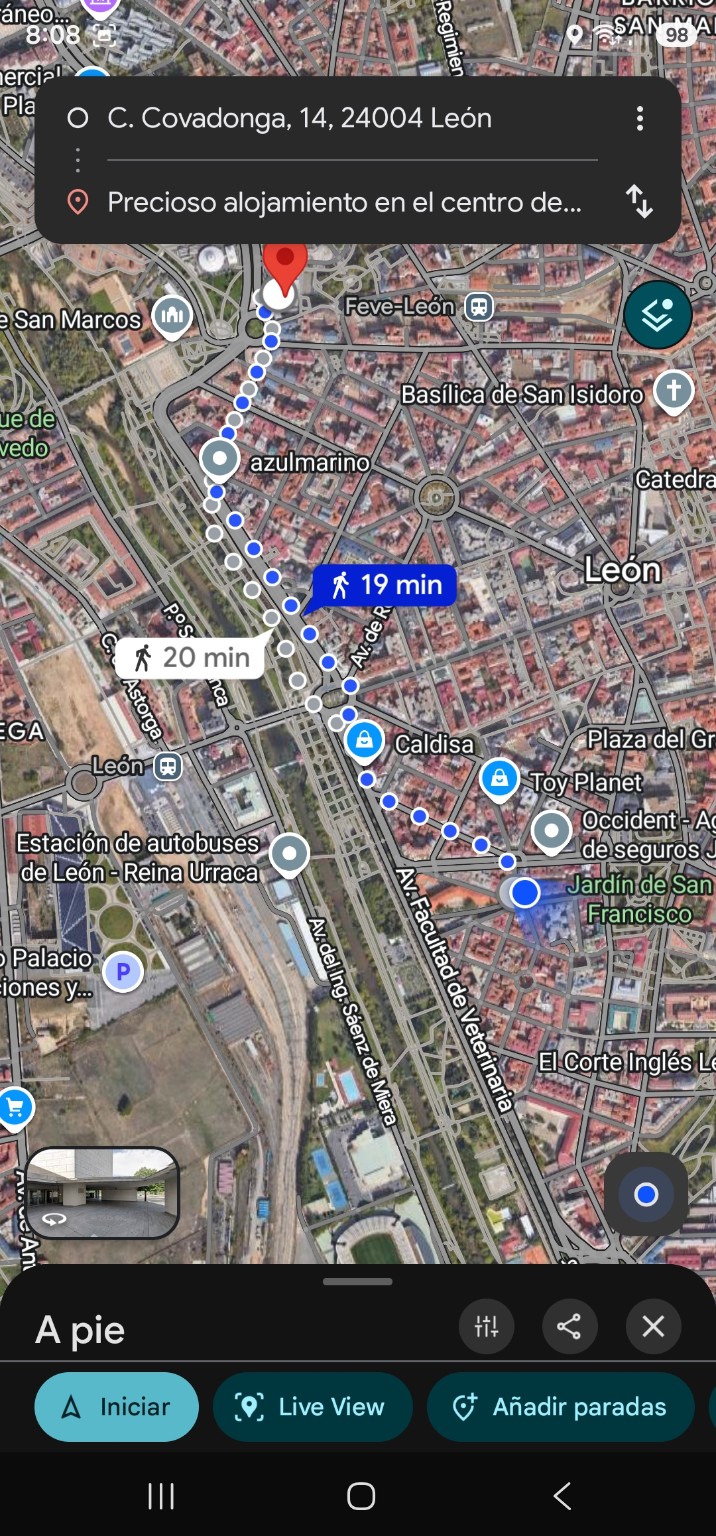
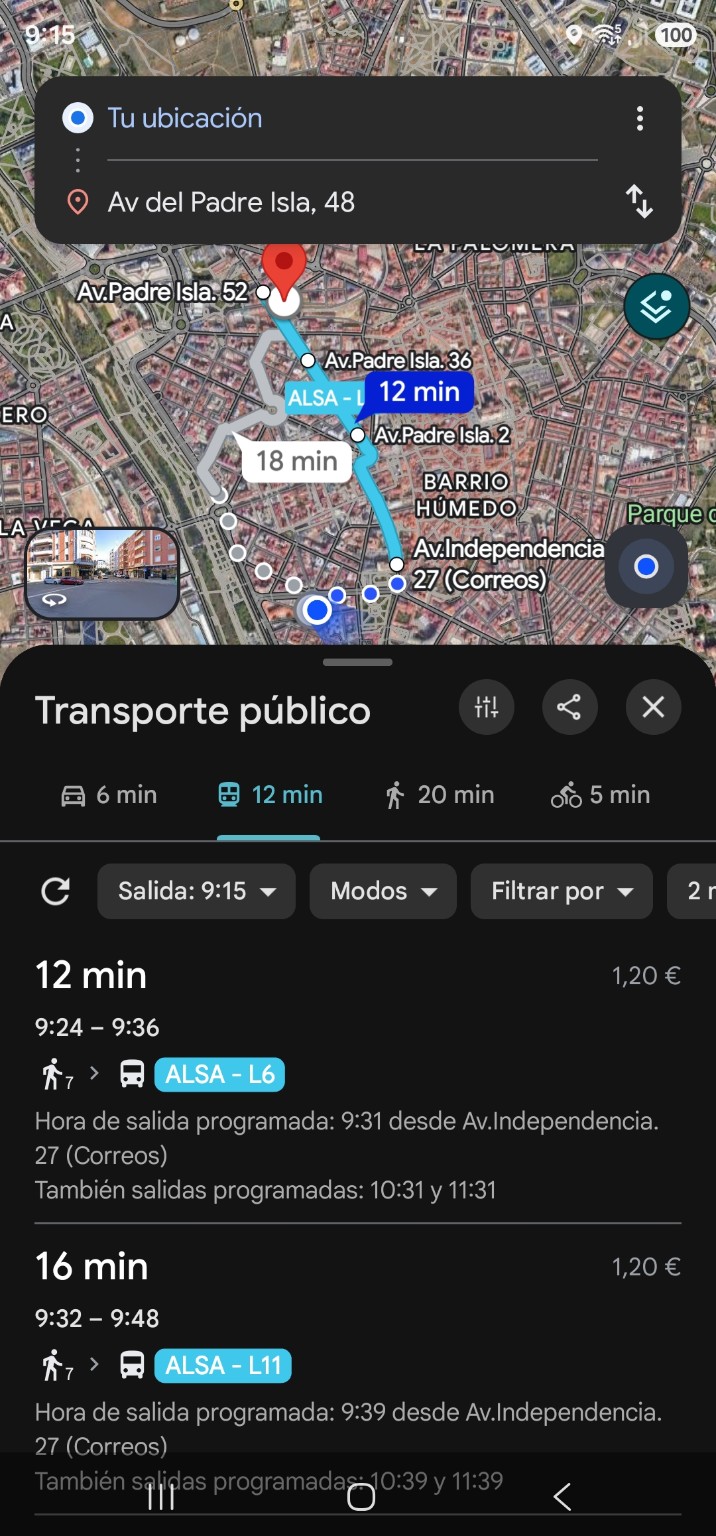
Para preguntas de ubicación, Urraca utiliza la posición GPS del dispositivo cuando la autorizas. La ubicación es la referencia válida es el GPS real del dispositivo. Puedes preguntar «¿Dónde estoy?», «¿Qué tengo cerca?», «¿Cómo llego al MUSAC?», «Llévame a San Marcos» o escribir directamente una dirección como «Calle Villa Benavente 14».
Google Maps calcula la ruta. Proyecto Urraca I se encarga de identificar el lugar correcto, preparar el destino y ofrecer la acción; una vez abierto Maps, es Google quien calcula calles, distancias, tiempos y alternativas de desplazamiento. Esto evita confundir la información de Urraca con el sistema de navegación. Una vez abierto puedes elegir, cuando esté disponible, a pie, bicicleta, transporte público o coche.
Un POI es un punto de interés configurado en Proyecto Urraca I: un monumento, edificio, espacio cultural, parque u otro lugar sobre el que la plataforma conoce información y acciones relacionadas. Al preguntar por un POI puedes recibir una explicación del lugar y, cuando estén disponibles, botones para Google Maps, una audioguía o un itinerario del que forme parte. Si no tienes ninguna ruta activa, Urraca puede indicarte qué itinerarios incluyen ese punto. Si ya estás siguiendo una ruta, el itinerario activo mantiene la prioridad y no se muestran rutas competidoras.
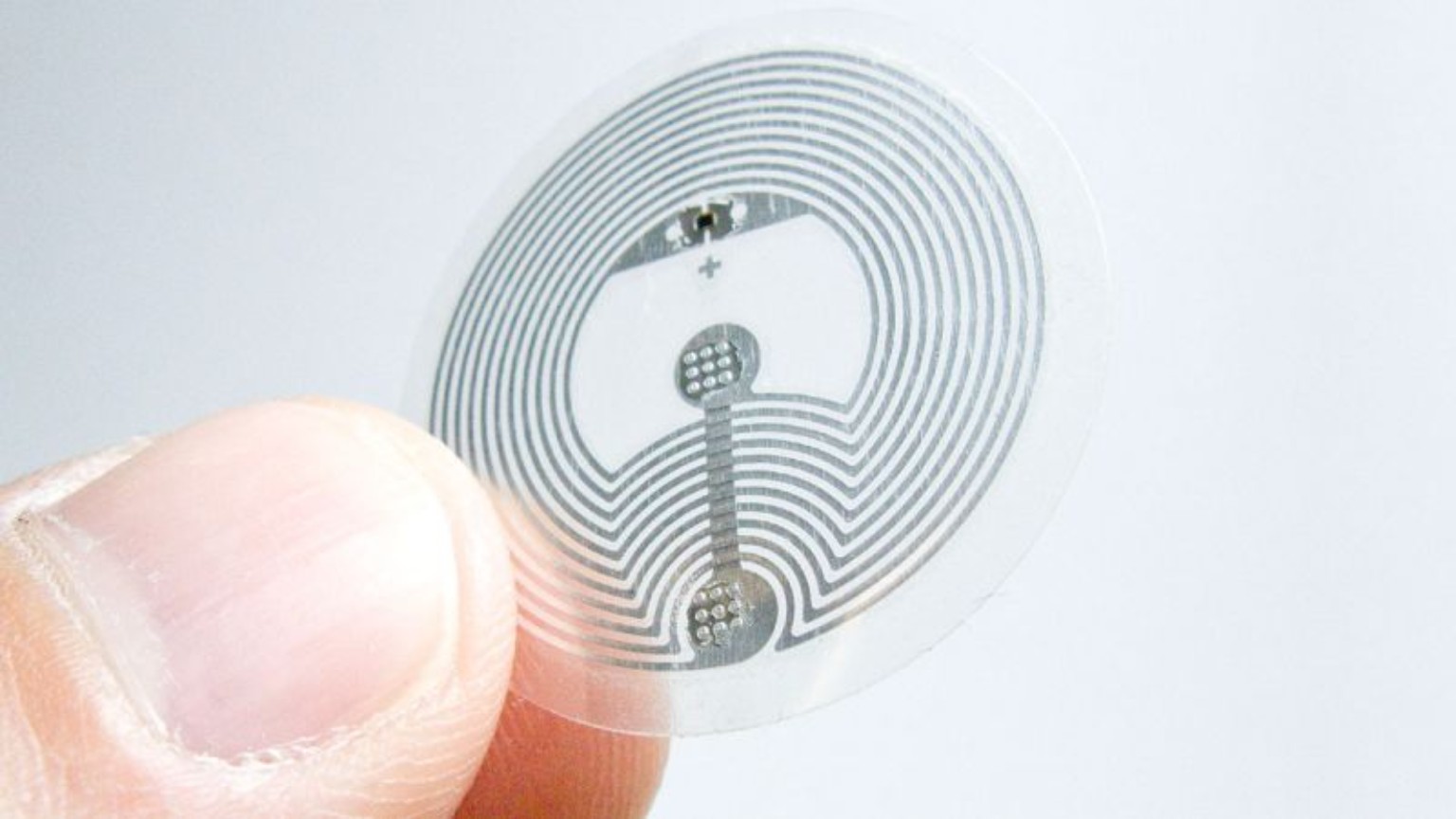
Ni la proximidad, ni la lectura de un QR, ni una etiqueta NFC arrancan por sí solas una experiencia. Esos mecanismos sirven para situarte o aportar contexto; no inician automáticamente una audioguía.
Una notificación de proximidad no debe confundirse con la confirmación del avance: el estado se considera actualizado cuando la ruta refleja el nuevo progreso y siguiente punto.
Puedes preguntar «¿Qué tiempo hace?», «¿Va a llover?», «¿Cuál es la calidad del aire?» o «¿Cuál es el pronóstico del tiempo para mañana? o para esta semana…».
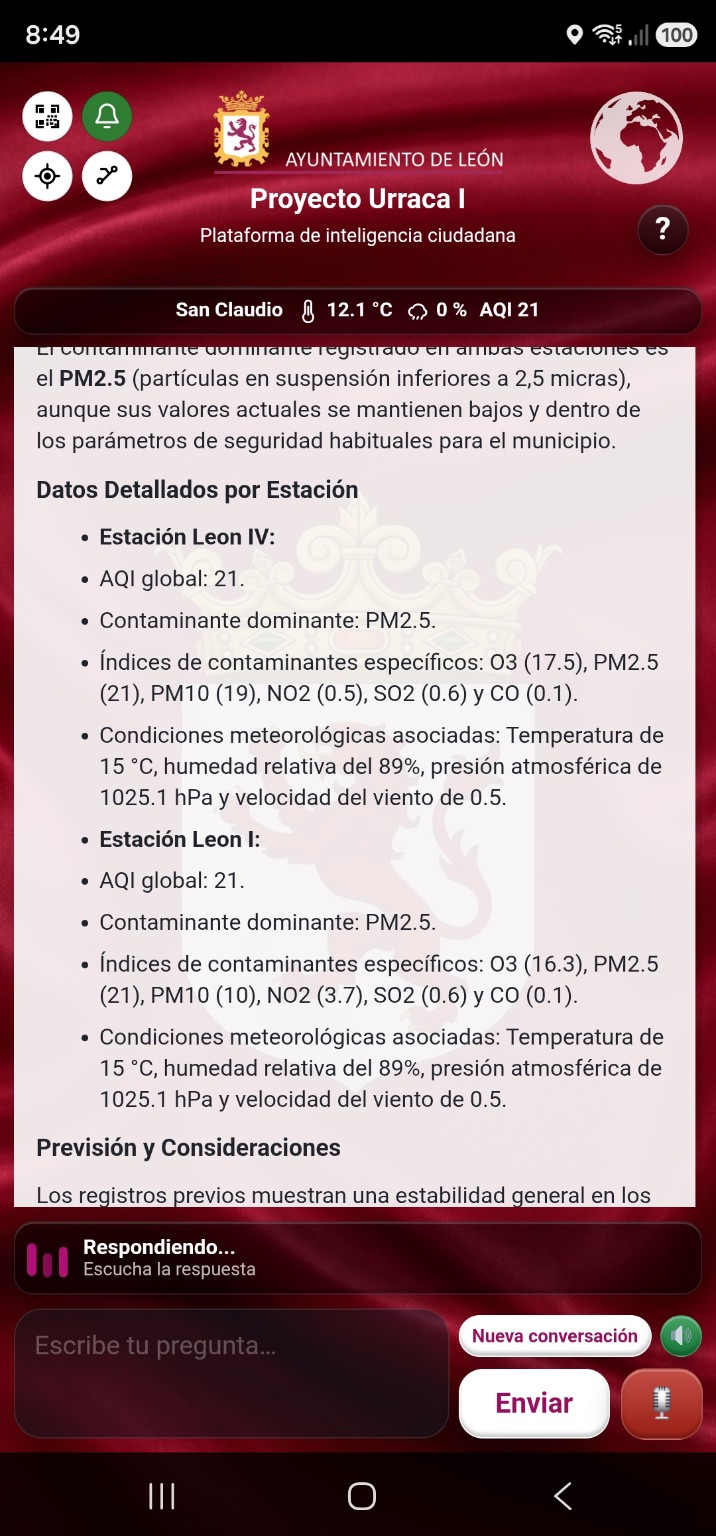
El detalle de calidad del aire puede mostrar PM2.5, PM10, O₃, SO₂, NO₂ y CO. PM2.5 y PM10 son partículas en suspensión de distinto tamaño; O₃ es ozono; NO₂ es dióxido de nitrógeno; SO₂ es dióxido de azufre y CO es monóxido de carbono. Cuando se indica un contaminante dominante, significa que es el que más está condicionando el índice AQI mostrado en ese momento. El AQI es un resumen: los contaminantes individuales aportan el detalle. No confundas estos valores con la temperatura o la lluvia aunque aparezcan juntos en la barra contextual.
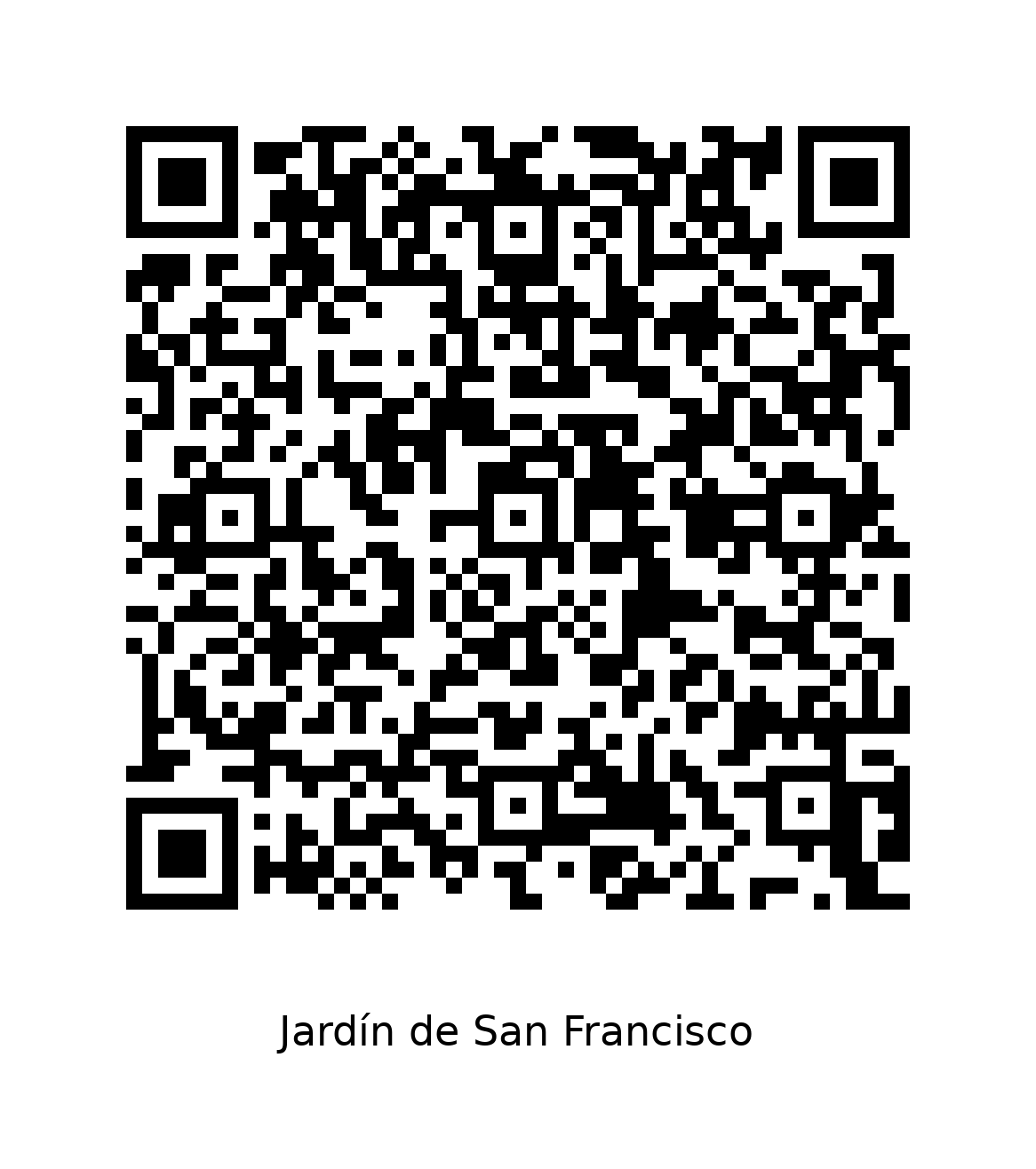
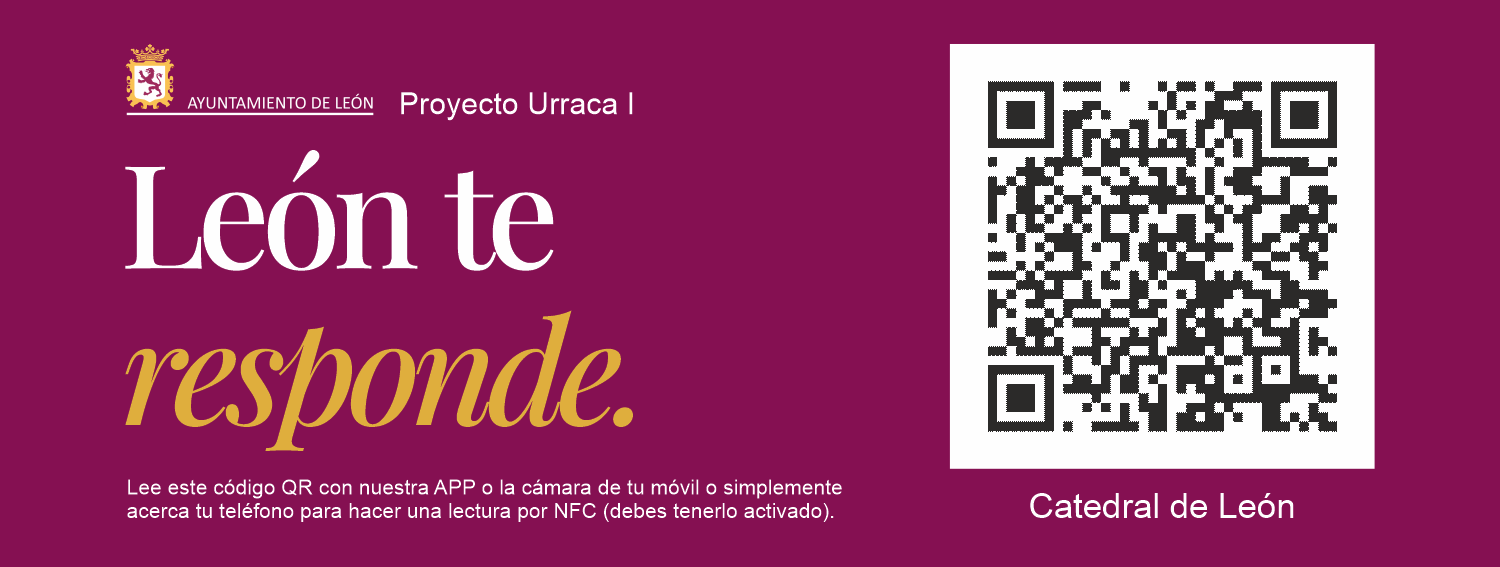
Un QR o una etiqueta NFC aportan contexto sobre un lugar sin obligarte a escribir su nombre. Son especialmente útiles cuando estás físicamente junto a un punto de interés y quieres que Urraca sepa exactamente de qué lugar estás hablando. Una vez recibido el contexto puedes formular cualquier pregunta relacionada, abrir Maps, consultar una audioguía o iniciar una ruta si existe la acción correspondiente. En la app, el botón QR abre el lector. En NFC, acerca un teléfono compatible a la etiqueta.
Regla esencial: QR y NFC no inician automáticamente Nueva conversación, una ruta ni una audioguía. Después de recibir el contexto, tú decides la acción siguiente.
05 · MÓVIL Y TABLETA
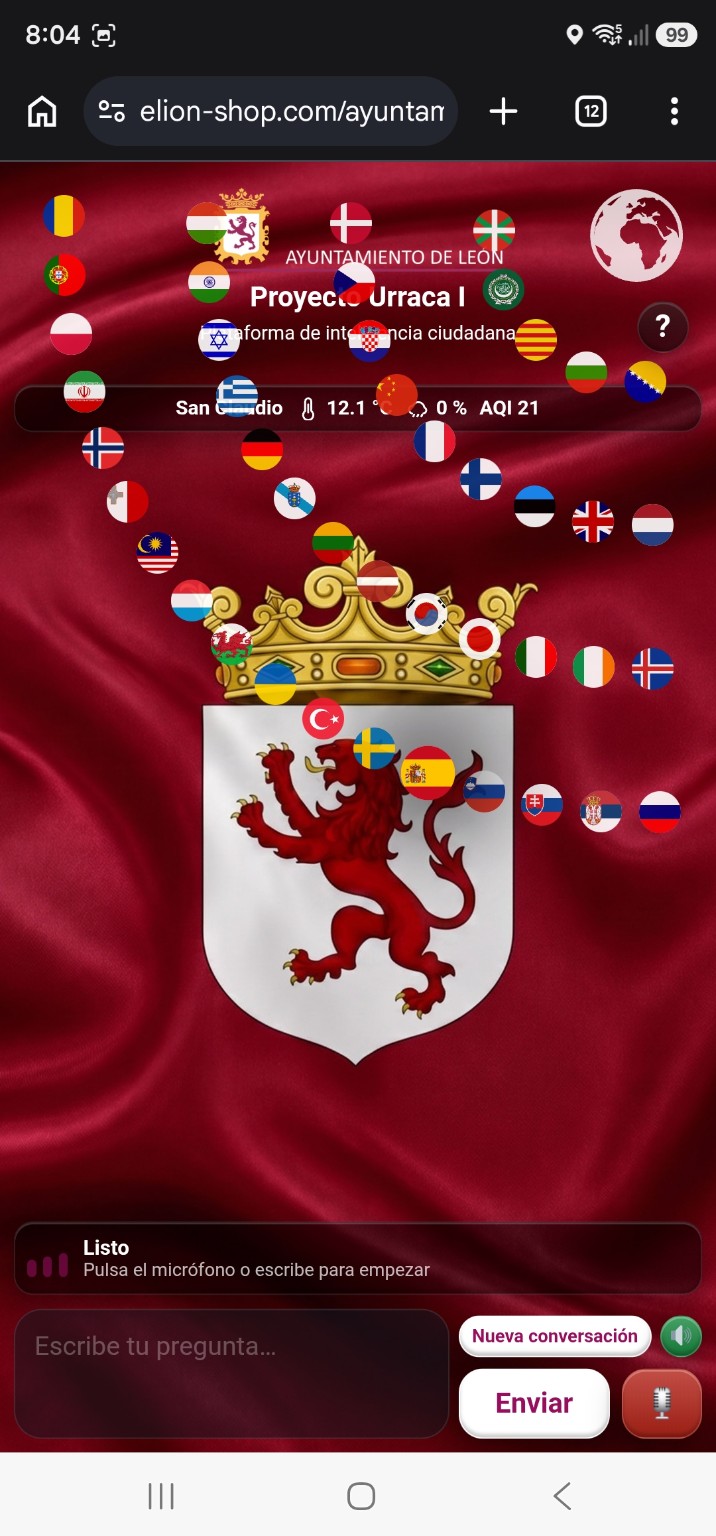
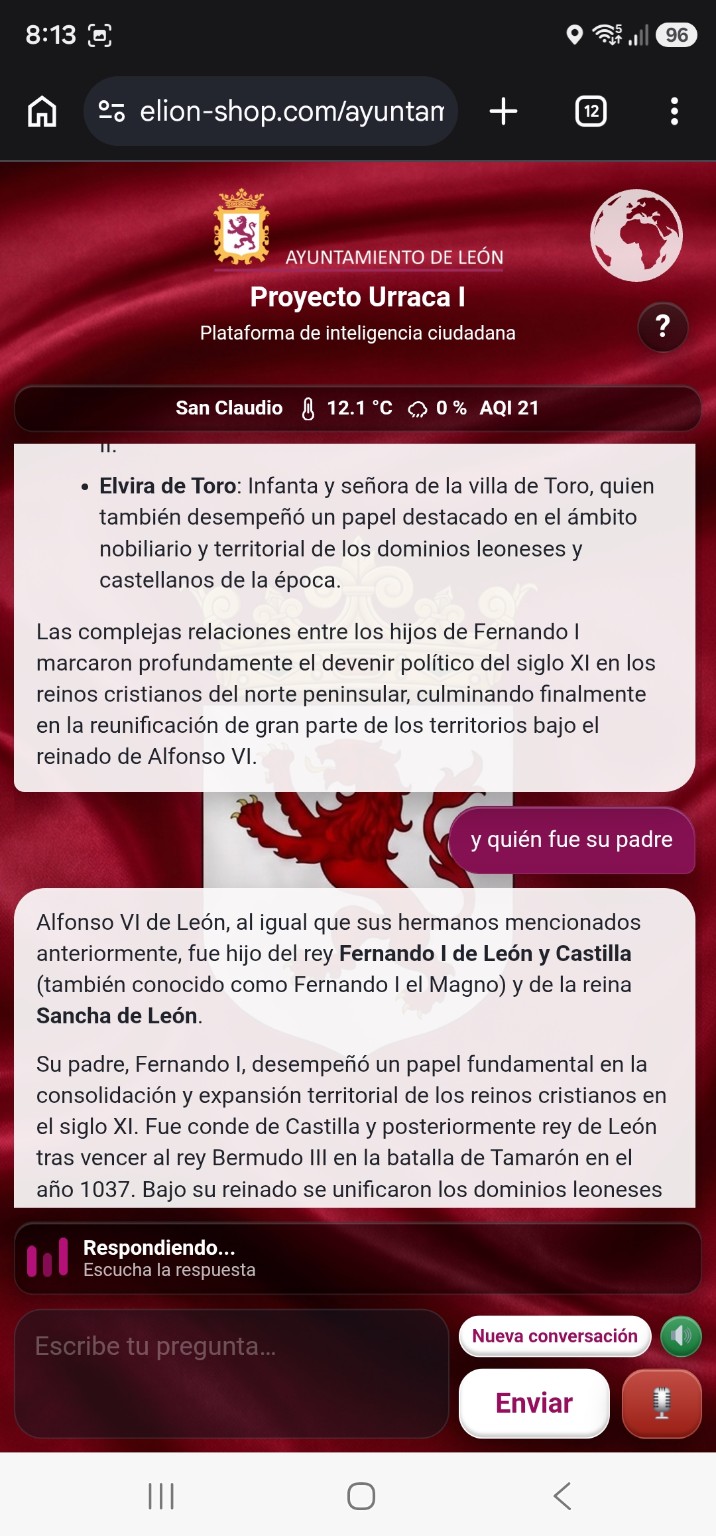
La web móvil y la app pueden parecerse porque ambas muestran el mismo asistente, pero no son lo mismo. La regla para distinguirlas es objetiva: si en la parte superior ves la barra del navegador y una dirección web, estás utilizando Urraca desde el navegador móvil o la tableta. En esa versión no aparece el bloque de cuatro botones propios de la app. El resto de funciones generales —campo de consulta, Enviar, micrófono, locución, Nueva conversación, Ayuda, selector de idioma, barra contextual, respuestas y acciones— mantienen la misma lógica, aunque su disposición se adapta al ancho de la pantalla.
La web móvil mantiene campo de consulta, Enviar, 🎙, 🔊/🔇, Nueva conversación, Ayuda, selector de idioma, barra contextual, respuestas, documentos y acciones. La composición se adapta al ancho de móvil o tableta.
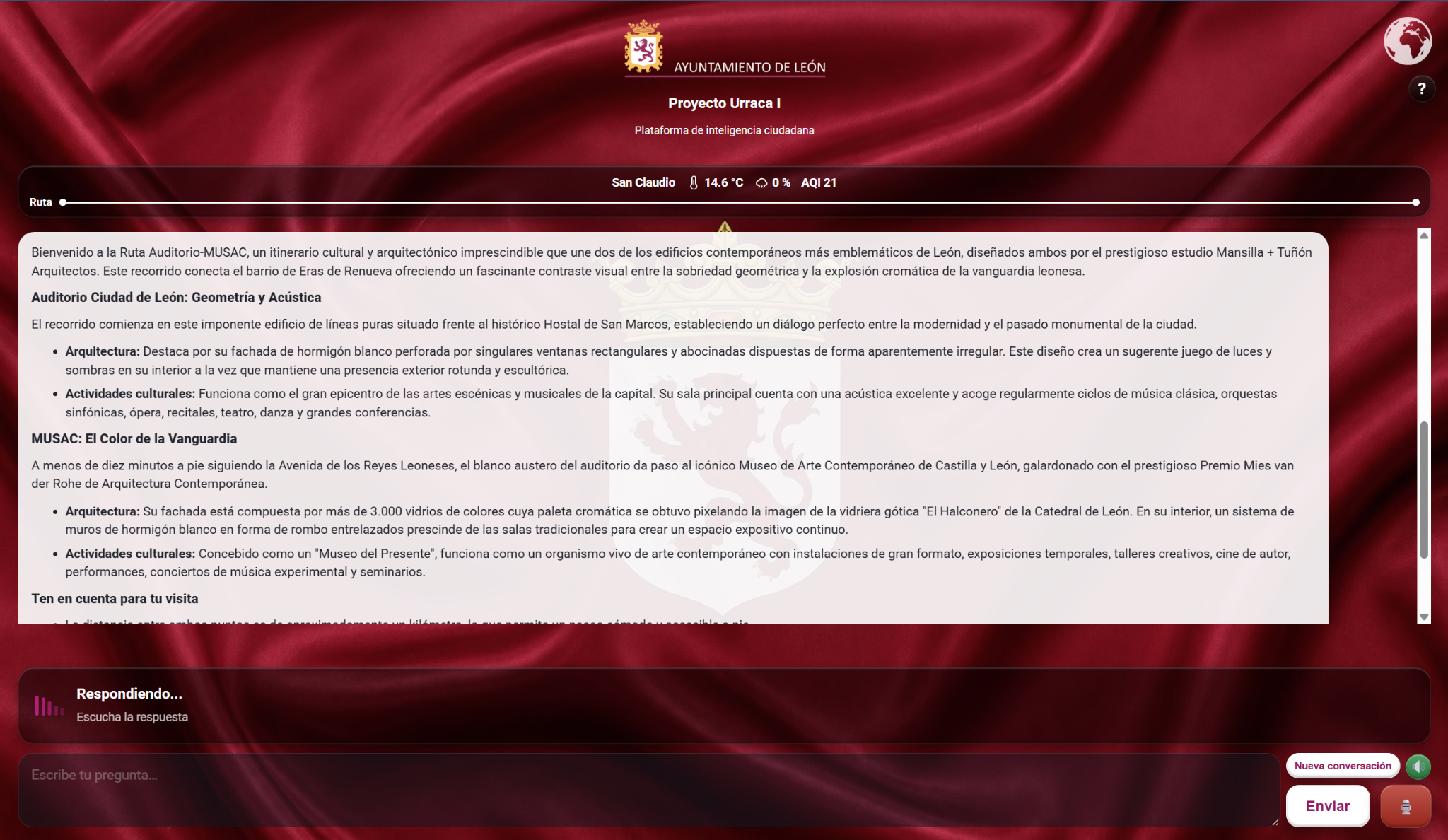
En ordenador la conversación dispone de más anchura. El funcionamiento básico es el mismo que en móvil y app: preguntar, esperar la respuesta y utilizar las acciones. En escritorio dispones de más anchura para leer respuestas largas, revisar documentos y ver varias acciones sin tanta necesidad de desplazamiento. El campo de consulta continúa siendo el punto de entrada principal y la conversación conserva el mismo contexto que en móvil. La diferencia principal es visual: respuestas, documentos, barra contextual y selector de idiomas pueden ocupar más ancho.
La versión de escritorio es importante, pero en esta guía queda deliberadamente después de la app y de móvil/tableta, porque esos son los entornos prioritarios del proyecto.
Proyecto Urraca I puede aparecer integrado dentro de otra página web. En ese caso la página anfitriona continúa visible alrededor y Urraca conserva su propio espacio de conversación, sus controles, el desplazamiento de las respuestas y sus acciones. Puedes escribir o dictar una consulta, abrir un documento, utilizar Google Maps o continuar una conversación contextual igual que en el resto de entornos. Si una acción abre una página externa, puedes volver después a la web anfitriona y continuar utilizando Urraca. La presencia de la página exterior no significa que estés utilizando una versión distinta del asistente.
En Amazon / Alexa la interacción principal es la voz, aunque el dispositivo disponga de pantalla. La forma habitual de empezar es decir «Alexa, abre Urraca». También puedes formular una consulta directa, por ejemplo «Alexa, pregunta a Urraca cómo puedo solicitar un vado permanente». Para información contextual puedes preguntar «Alexa, ¿cuál es la calidad del aire?» o «Alexa, ¿cuál es el pronóstico del tiempo para mañana?». No busques en Alexa los cuatro botones propios de la aplicación, es un entorno diferente, orientado a conversación por voz.
No busques los cuatro botones propios de la app: Alexa es otro entorno de interacción.
Comprueba la ubicación del dispositivo y el permiso correspondiente. Sin GPS válido o fuera del ámbito aplicable, la barra puede ocultarse.
Revisa el permiso de micrófono. Si el entorno no lo soporta, utiliza el campo de texto.
Comprueba que el control muestre 🔊 y que el volumen multimedia esté activo. Si aparece 🔇, púlsalo.
Si ves una URL en la parte superior estás en la web móvil, no en la app. En la app no hay barra de navegador y los cuatro botones están en la esquina superior izquierda.
Es normal: la app puede ocultarlos mientras el selector de banderas ocupa esa zona para evitar solapamientos. Al cerrar el selector reaparecen.
Vuelve a pulsar la burbuja de Maps y comprueba que el sistema permite abrir la aplicación o enlaces externos.
Es correcto: QR/NFC aportan contexto. Pulsa «Iniciar audioguía» cuando aparezca esa acción.
La ruta activa tiene prioridad. Abandónala expresamente si quieres volver a explorar otros itinerarios.
Pulsa Nueva conversación. No la utilices para una pregunta de seguimiento.
Plataforma de inteligencia ciudadana
Utilizamos cookies propias y de terceros para garantizar el funcionamiento de la web, medir su uso y mejorar nuestros servicios. Puede aceptar todas las cookies, rechazar las no necesarias o configurar sus preferencias. Política de cookies
Necesarias para que la web funcione correctamente. No se pueden desactivar desde este panel.
Ayudan a medir el uso del sitio y mejorar sus contenidos.
Permiten publicidad, medición de campañas o personalización de anuncios.
Guardan preferencias o permiten contenido externo no necesario.